

Comment créer un client ?
- Manager v3
- Administrateur
- Directeur d’agence
- Agent de location
En bref. Clients › Tous les clients › « Ajouter un client » : choisissez Personne ou Société, saisissez au minimum le nom (et la société pour une société), puis « Créer le client ». Fleetee vous montre un client déjà existant avant de créer un doublon.
Ouvrez Clients › Tous les clients
La page s’appelle « Clients » et réunit personnes et sociétés, en deux onglets.
Cliquez sur « Ajouter un client »
Le volet « Nouveau client » s’ouvre. Pour importer plusieurs clients d’un coup, utilisez « Importer des clients » à côté.
Choisissez le Type de client
Personne ou Société. Si vous changez de type, ce que vous avez déjà saisi (e-mail, téléphone, adresse) est gardé.
Renseignez l’essentiel
- Personne : le Prénom et le Nom sont obligatoires (« Renseignez le prénom. », « Renseignez le nom. »). Ajoutez l’E-mail (Fleetee vérifie son format) et le Téléphone.
- Société : choisissez d’abord le Pays d’établissement (prérempli avec celui de votre société), puis le Nom de la société. Pour une société française, tapez son SIREN ou son nom dans « SIREN ou nom de la société » et choisissez-la : Fleetee remplit le nom, le statut juridique, le SIREN, la TVA et l’adresse.
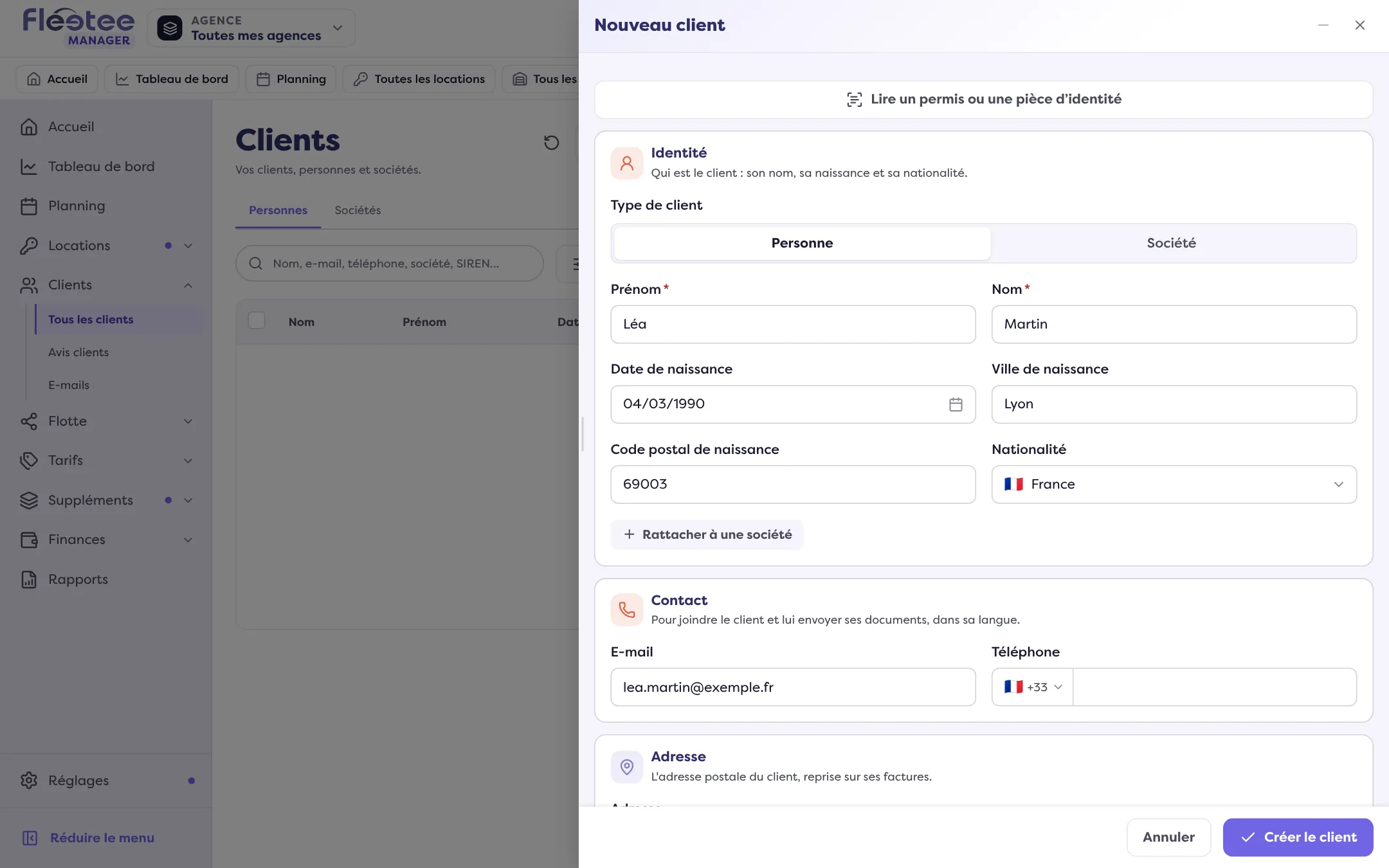
Complétez si besoin dans « Plus d’informations »
Cette partie repliable regroupe l’Identité (naissance, nationalité), le Contact (dont la Langue), l’Adresse, la Gestion et le Permis de conduire. Tout cela peut aussi se compléter plus tard, depuis la fiche du client. Sous Gestion, le Code client est attribué à l’enregistrement s’il est vide ; la Grille tarifaire n’apparaît que s’il y en a plusieurs ; les Agences sont préremplies avec les vôtres.
Cliquez sur « Créer le client »
L’écran « Client créé » propose d’ouvrir la fiche ou de « Créer une location pour ce client ».
Photographier le permis pour remplir la fiche
Pour une personne, « Lire un permis ou une pièce d’identité » remplit les champs à partir d’une photo. Voyez Remplir une fiche client en photographiant le permis.
Si le client existe déjà
Pendant la saisie, une carte « Ce client existe déjà » apparaît quand l’e-mail, le téléphone ou le SIREN correspond à un client enregistré. Elle donne la raison (« même e-mail », « même téléphone », « même SIREN ») et propose :
- « Ouvrir la fiche » du client existant ;
- « Ce n’est pas lui, créer quand même » ;
- « Utiliser ce client », quand vous créez le client depuis une location.
Si le client existe dans une autre agence que les vôtres, Fleetee ne montre rien de ses informations : il dit seulement « Un client avec ces coordonnées existe déjà dans une autre agence ». À la création, il n’est pas dupliqué : il est rattaché à votre agence.
Créer un client pendant une location
Dans Créer une location, « + Créer un client » ouvre le même formulaire, en version courte, au-dessus de la location. Une fois créé, le client est sélectionné et votre saisie est intacte.
Informations pour la facturation électronique
Pour une société, si des informations manquent pour la facturation électronique, un bandeau le dit (« Facturation électronique : il manque N informations ») et le bouton devient « Créer (il manque N informations) ». Ce manque ne bloque jamais la création.
Ajouter un conducteur à une société
Sur la fiche d’une société cliente, carte « Conducteurs », « Ajouter un conducteur » ouvre le formulaire en mode Personne, la société étant déjà choisie.
Où le trouver : Clients › Tous les clients › « Ajouter un client »
Où le trouver : Clients › Tous les clients › « Ajouter un client »
Pour aller plus loin
Mis à jour le 18 novembre 2026 avec la version 3.0