

Ajouter vos véhicules
Une immatriculation suffit : Fleetee reconnaît le véhicule et le range dans sa catégorie. Pour une flotte entière, les photos ou l’import.
Objectif
À la fin de cette leçon, vous saurez ajouter un véhicule en tapant sa plaque, en ajouter plusieurs à partir de photos, et choisir l’import quand vous en avez beaucoup.
L’essentiel
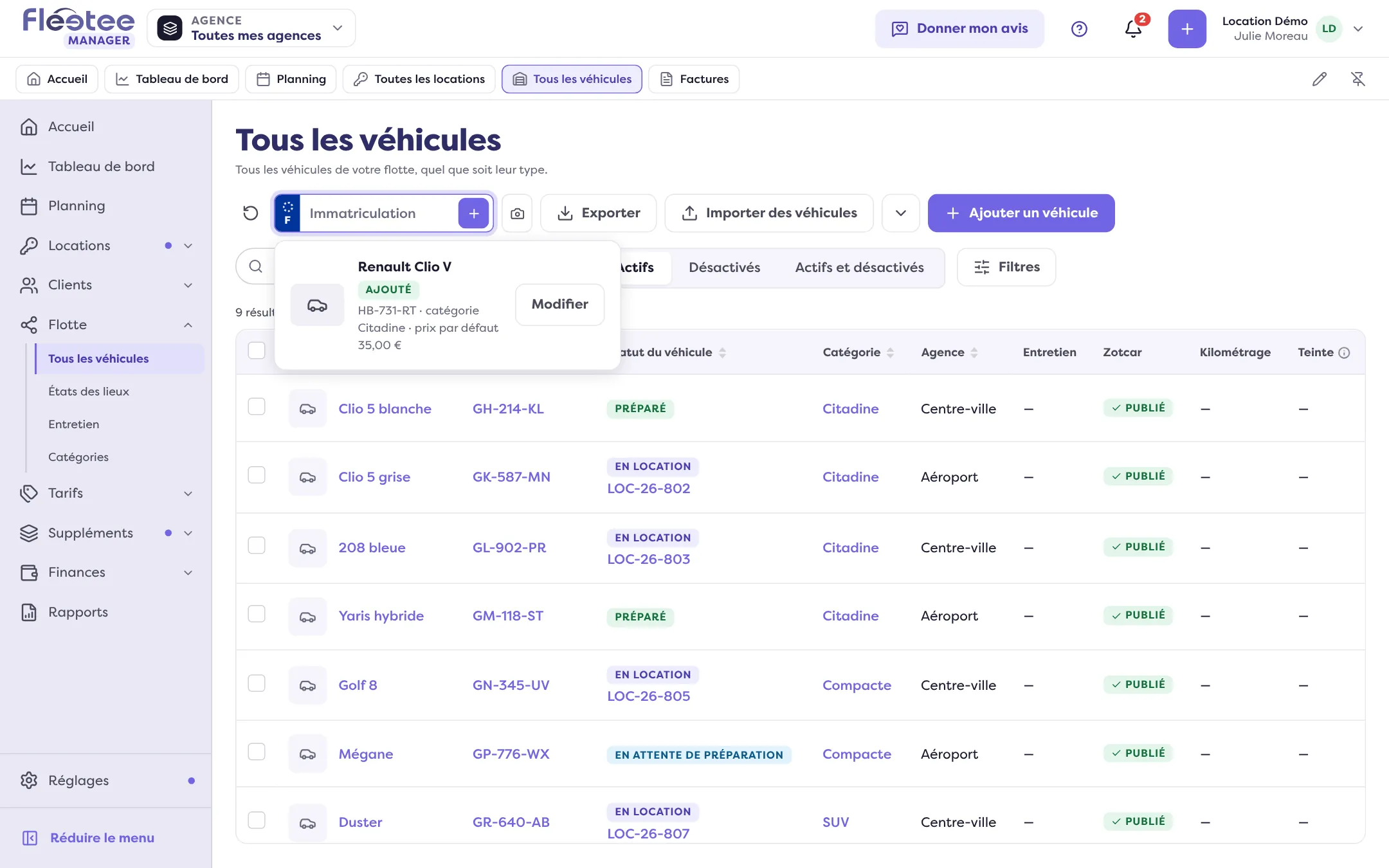
Ajouter un véhicule ne demande qu’une information : son immatriculation. Fleetee cherche le véhicule, propose sa catégorie et son prix par défaut, et le crée. Julie tape « HB731RT » : la Clio apparaît, rangée en « Citadine ». Elle complète la fiche plus tard, avec « Modifier ».
Trois chemins existent, selon le nombre de véhicules :
- un par un, par la plaque : le plus simple pour quelques véhicules ;
- par photo : sur le parking, Julie photographie ses voitures avec son téléphone ; Fleetee lit les plaques et prépare une ligne par véhicule, qu’elle vérifie avant de créer ;
- par import : pour une flotte entière venue d’un autre logiciel ou d’un tableur, « Tout importer en une fois » reprend véhicules, clients et locations, dans cet ordre, pour que chaque location retrouve son véhicule et son client.
Fleetee ne crée jamais de doublon : un véhicule déjà dans votre flotte est signalé et sa fiche s’ouvre.
Les gestes clés
Ouvrez Flotte › Tous les véhicules
En haut de la liste, le champ « Immatriculation » (le même existe sur l’Accueil, carte « Ajoutez un véhicule »).
Tapez la plaque, puis « Ajouter »
Le véhicule apparaît avec « Ajouté », sa catégorie et son prix par défaut. Si Fleetee ne le reconnaît pas, indiquez la marque et le modèle.
Pour plusieurs véhicules, photographiez-les
Bouton appareil photo « Photographier vos véhicules » : vérifiez les « Véhicules trouvés », puis « Créer … véhicules ». Une plaque marquée « Plaque à vérifier » n’est pas cochée d’office.
Pour toute une flotte, importez
Locations › Toutes les locations › « Plus d’actions » › « Tout importer en une fois », sur ordinateur. Rien n’est enregistré avant votre validation.
Ajouter un véhicule et l’import groupé sont réservés à l’administrateur et aux chefs d’agence. Un agent de location ne peut importer que des clients.
À vous de jouer
Ajoutez votre premier véhicule
Dans Flotte › Tous les véhicules, tapez l’immatriculation d’un de vos véhicules et cliquez sur « Ajouter ». Vérifiez la catégorie proposée et changez-la si besoin.
Pour aller plus loin
Vérifiez vos acquis
Répondez juste à toutes les questions pour valider la leçon.
Progression gardée sur cet appareil. Bientôt avec votre Compte Fleetee.