

Vos tarifs en cinq étapes
L’assistant « Vos tarifs » construit vos prix à partir de quelques réponses ; la grille tarifaire, les durées et les saisons expliquent ensuite le prix de chaque location.
Objectif
À la fin de cette leçon, vous saurez poser vos premiers prix avec l’assistant, comprendre ce qu’est une grille tarifaire, et retoucher un prix dans Tarifs › Prix.
L’essentiel
Julie ne part pas d’une page blanche : l’assistant « Vos tarifs » lui pose quelques questions simples et construit ses prix. Le prix d’un jour par catégorie, une échelle « moins cher quand on loue plus longtemps », puis « Vos prix changent-ils selon la période ? ». Rien n’est enregistré avant la dernière étape, et Fleetee montre ce qui change avant d’écrire.
Derrière l’assistant, tout part de la grille tarifaire : un jeu de prix complet (prix par catégorie, saisons, forfaits, options, kilométrage, franchises et cautions). La grille dit aussi l’unité de ses prix (par heure, par jour ou par mois) et s’ils sont HT ou TTC. Une seule grille, « Principale », suffit pour commencer ; Julie en créera peut-être une pour ses clients professionnels plus tard.
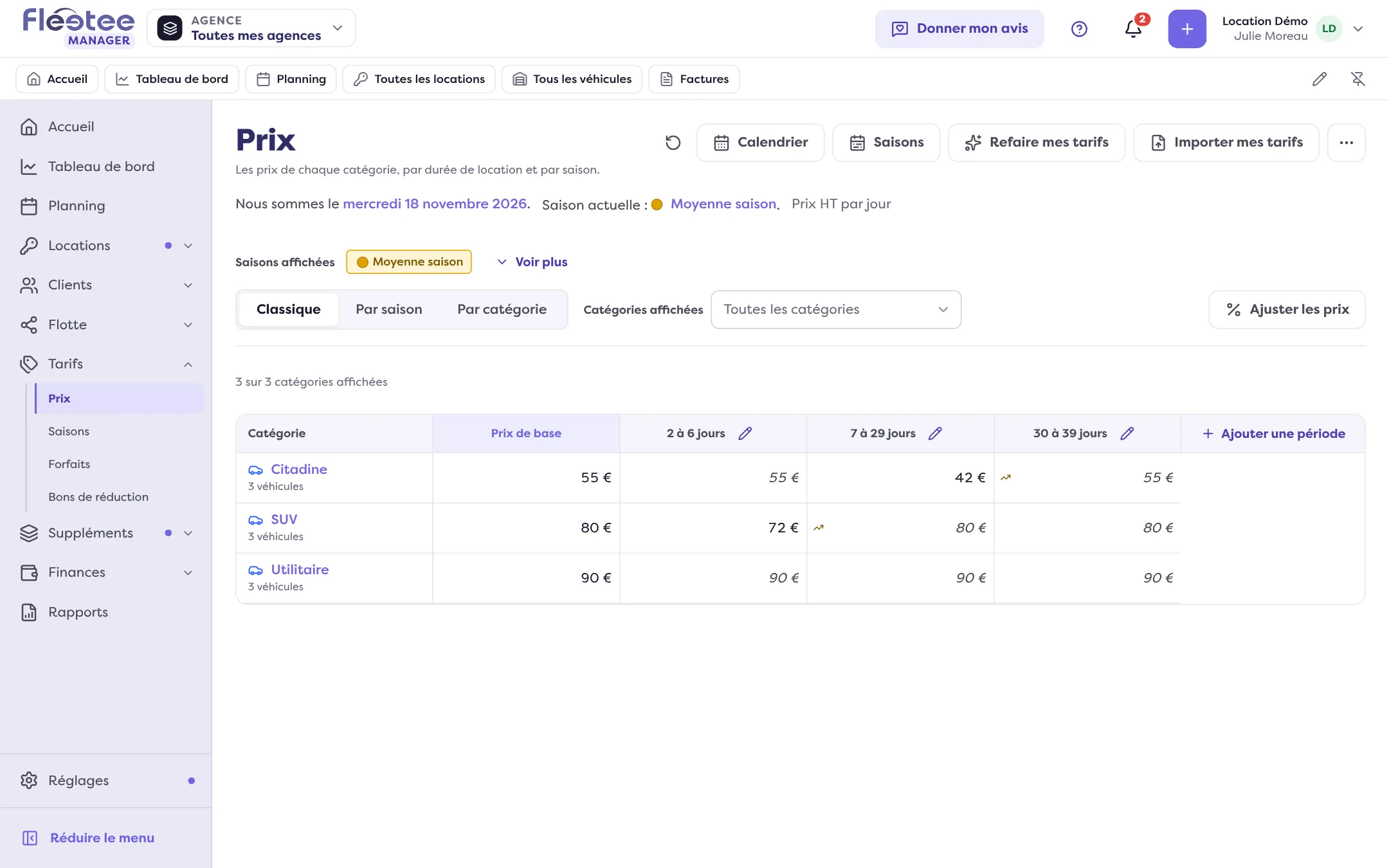
Dans la grille, le prix d’une catégorie se lit en trois couches : le prix de base, des prix par durée (par exemple « 3 à 6 jours », moins cher) et des prix par saison (basse, moyenne, haute). Une case de période laissée vide reprend le prix de base. Les dates des saisons se règlent dans Tarifs › Saisons.
Les gestes clés
Lancez l’assistant
Tarifs › Prix › « Créer mes tarifs » (ou « Refaire mes tarifs » si des prix existent), ou l’étape « Fixez vos tarifs » de l’Accueil.
Choisissez votre point de départ
« Partir d’un exemple », ou « J’ai déjà une grille » pour déposer votre fichier (Excel, CSV, PDF ou photo).
Répondez aux questions, puis « Enregistrer mes tarifs »
Prix d’un jour, durée, saisons : Fleetee affiche « Vos tarifs sont en place ».
Retouchez un prix dans Tarifs › Prix
Cliquez sur une case, tapez le montant, puis « Enregistrer » : un récapitulatif montre chaque prix avant confirmation.
Les pages de tarifs sont réservées à l’administrateur et aux chefs d’agence. Un agent de location voit le prix d’une location, sans pouvoir modifier les tarifs.
À vous de jouer
Faites tourner l’assistant
Ouvrez Tarifs › Prix et lancez l’assistant avec « Partir d’un exemple ». Ajustez le prix d’un jour de chaque catégorie. Vous pouvez quitter avant la dernière étape : rien n’est enregistré tant que vous n’avez pas validé.
Pour aller plus loin
Vérifiez vos acquis
Répondez juste à toutes les questions pour valider la leçon.
Progression gardée sur cet appareil. Bientôt avec votre Compte Fleetee.