

Comment mettre mes contrats, factures et états des lieux à mon image ?
- Manager v3
- Administrateur
En bref. Dans Réglages › Documents, vérifiez l’identité imprimée (logo, adresse, mentions), puis créez un modèle pour un type de document : général, contenu, mise en page, choix du modèle. Un modèle ne touche que les documents générés après lui.
Chaque document que Fleetee prépare (devis, confirmation, contrat, avenant, état des lieux, factures, reçus, bon de commande) a un modèle par défaut. Vous pouvez le personnaliser sans rien retaper à chaque location.
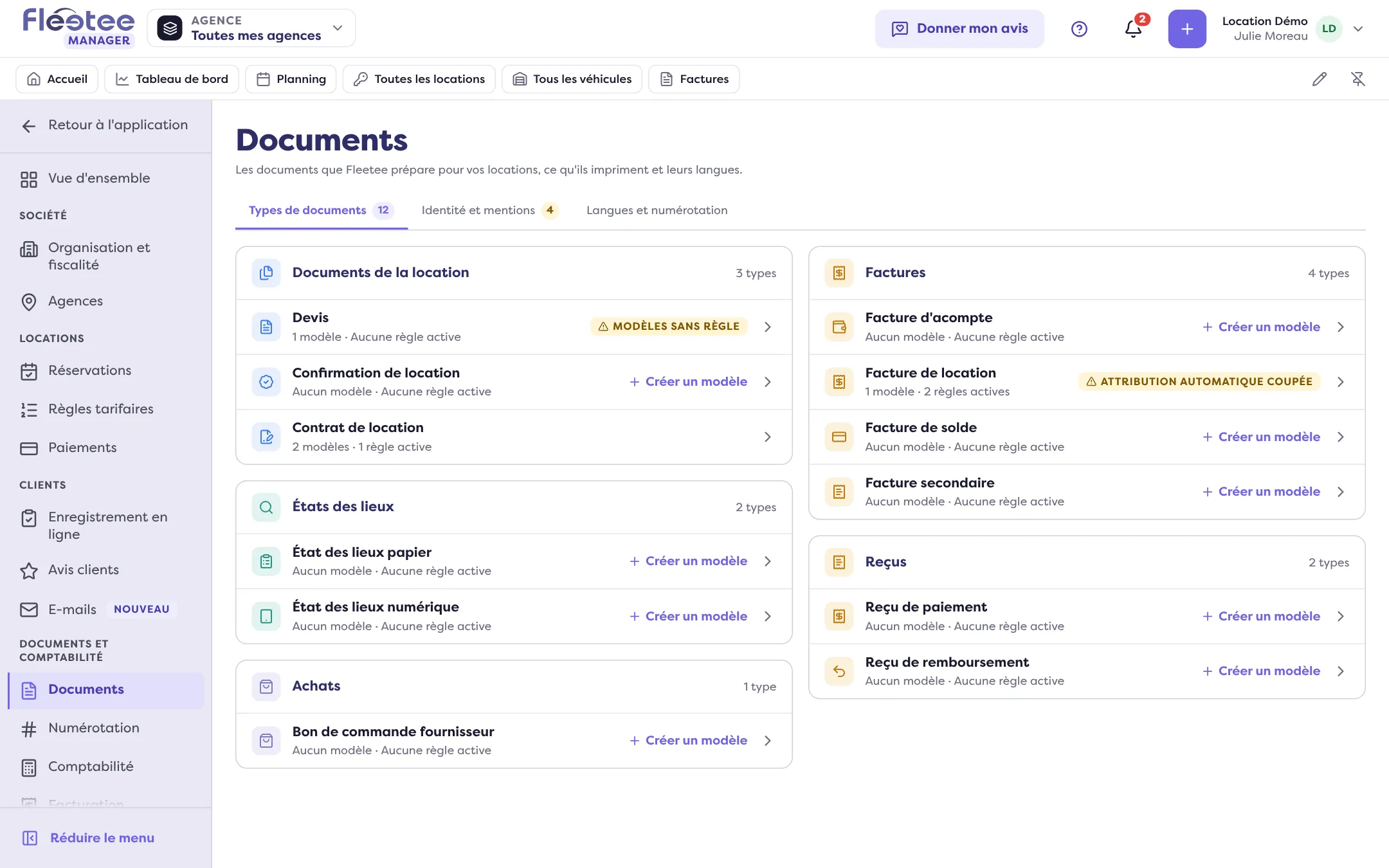
Ouvrez Réglages › Documents
Rubrique « Documents et comptabilité » des Réglages. La page a trois onglets : « Types de documents », « Identité et mentions » et « Langues et numérotation ». Les types sont rangés par famille : Documents de la location, États des lieux, Factures, Reçus, Achats. Chaque carte indique le nombre de modèles et de règles actives.
Vérifiez l’identité imprimée
Onglet « Identité et mentions » : ce que vos documents impriment (logo, raison sociale, adresse, contacts, mentions légales : SIREN, TVA…). Chaque information se modifie à l’endroit indiqué : l’identité de la société dans le Compte Fleetee, celle d’une agence dans ses réglages de facturation. Les mentions manquantes sont signalées « À compléter » ; certaines sont exigées pour la facturation électronique.
Choisissez un type de document
Dans « Types de documents », cliquez sur la carte (par exemple « Contrat de location »). La page du type a quatre onglets : « Générique » (les réglages communs), « Modèles », « Choix du modèle » et « Annexes ».
Cliquez sur « Créer un modèle »
Un assistant en quatre étapes s’ouvre. Général : nom du modèle (« Ex : Contrat professionnel »), type de véhicule, agences (vide : toutes les agences) et langue. Contenu : activez les blocs et les champs à afficher. Mise en page : l’ordre des sections, le logo (« Afficher le logo ») et les couleurs ; l’aperçu se met à jour à chaque changement. Choix du modèle : une règle facultative qui choisit ce modèle toute seule.
Enregistrez
« Modèle créé » confirme, et Fleetee demande « Définir une règle pour ce modèle ? » (« Définir une règle » ou « Plus tard »).
Ce qui est imprimé, et d’où ça vient
Le logo, le nom et l’adresse viennent de la société, ou de l’agence qui a ses propres réglages de facturation : un modèle ne les modifie pas (« Informations entreprise… En lecture seule : un modèle ne les modifie pas »). Un modèle qui a son propre en-tête remplace ces informations.
Voir, dupliquer, supprimer
Dans l’onglet « Modèles », chaque ligne a « Aperçu », « Modifier » (ou « Consulter »), « Dupliquer » et « Supprimer ». Dupliquer crée une copie indépendante, et propose de copier la règle du modèle. Supprimer retire le modèle et ses règles. Le modèle par défaut de Fleetee est en lecture seule.
Ce qui ne change pas
Un modèle s’applique aux nouveaux documents. Ce qui est déjà émis (contrat validé, facture validée) garde le rendu avec lequel il a été émis, même si vous modifiez, désactivez ou supprimez le modèle plus tard. Un avoir reprend le rendu de sa facture, et un avenant celui de son contrat : voir Pourquoi mon modèle de document ne s’applique-t-il pas.
Qui peut faire quoi
Seul un administrateur du compte modifie le contenu d’un modèle (blocs, libellés, textes, annexes), ou un modèle qui vaut pour toutes les agences. Un chef d’agence peut gérer les modèles limités à ses agences.
Aller plus loin
- Joindre vos conditions générales : Comment ajouter mes conditions générales aux devis et contrats.
- L’onglet « Annexes » joint des fichiers PDF (10 Mo au plus) qui s’ajoutent en pages supplémentaires à la fin du document, pour toutes les agences ou pour certaines.
- « Langues des documents » règle les langues dans lesquelles vos documents peuvent être traduits.
Où le trouver : Réglages › Documents
Où le trouver : Réglages › Documents
Pour aller plus loin
Mis à jour le 18 novembre 2026 avec la version 3.0