

Comment ajouter mes conditions générales aux devis et contrats ?
- Manager v3
- Administrateur
En bref. Dans Réglages › Documents, carte « Conditions générales (CGV / CGL) », importez un PDF ou écrivez le texte. Fleetee le joint à vos devis et à vos contrats, et le client le consulte avant de signer. Un seul réglage vaut pour les deux.
Seul l’administrateur modifie les conditions générales ; un chef d’agence peut les lire.
Vos conditions générales de vente ou de location (CGV / CGL) sont jointes à vos devis et à vos contrats. Vous les saisissez une fois.
Ouvrez Réglages › Documents
Dans la rubrique « Documents et comptabilité » des Réglages. Voir Où se trouvent tous les réglages de Fleetee.
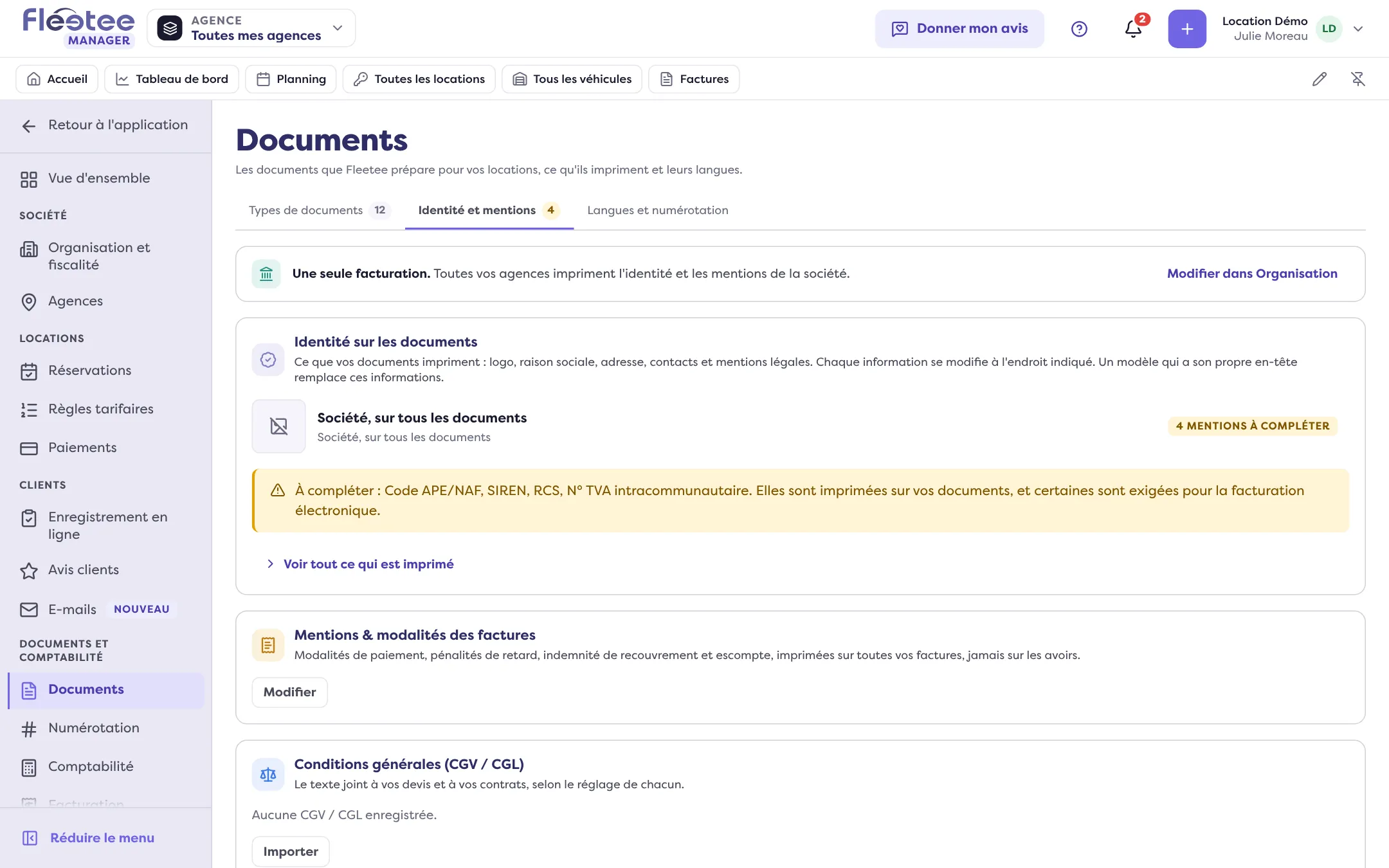
Repérez la carte « Conditions générales (CGV / CGL) »
Elle est dans l’onglet « Identité et mentions » et dit : « Le texte joint à vos devis et à vos contrats, selon le réglage de chacun. » Trois boutons : « Aperçu », « Modifier » et « Importer ». Vous les retrouvez aussi dans la page du type de document, onglet « Générique » : « Modifier les CGV / CGL », « Importer les CGV / CGL ».
Choisissez le format
- « Document PDF » : importez vos CGV telles quelles, ajoutées en annexe du contrat. Déposez le fichier (PDF, 10 Mo au plus) ou cliquez pour le choisir. « Remplacer » change le fichier.
- « Texte » : écrivez le texte de vos CGV dans l’éditeur. Ce format permet d’apposer les signatures de Fleetee Check. Un mot entre accolades, comme
{NOM}, est imprimé tel quel : les CGV n’acceptent ni variables ni blocs conditionnels.
Enregistrez
Le bouton reste inactif tant qu’il manque le PDF ou le texte (« Importez un document PDF pour pouvoir enregistrer »).
Votre choix ne supprime rien : le PDF et le texte sont conservés tous les deux ; seul le format utilisé sur les documents change.
Où le client les voit
- Sur un devis, les conditions générales sont annexées « pour information du client avant toute validation ». Sur la page de signature, un lien « Conditions générales de … » est proposé sous le cadre de signature : voir Que voit mon client quand il signe en ligne.
- Sur un contrat, elles sont en annexe. À l’envoi du contrat, la case « Conditions générales » fait partie des « Pages à inclure ».
Vérifier avant d’envoyer
« Aperçu » ou « Prévisualiser » montre le PDF des CGV tel qu’il sera joint. « Format utilisé : texte » ou « Format utilisé : PDF importé » rappelle ce qui est actif ; « Le format choisi n’a pas encore de contenu » ou « Aucune CGV / CGL enregistrée » signale un oubli.
Si le texte est refusé
Fleetee dit où : « Le texte contient une variable, que les CGV n’acceptent pas. Retirez-la », « …un bloc conditionnel… », ou « Le texte est trop long ou trop chargé pour être enregistré. Raccourcissez-le ». Un ancien texte venu de l’ancien éditeur reste utilisé tel quel tant que vous ne le modifiez pas.
Qui peut le faire
Cette page est ouverte à l’administrateur et au chef d’agence. Si vous avez choisi une agence en haut de l’écran, ce réglage, qui vaut pour toutes les agences, reste visible mais ne se modifie pas : choisissez « Toutes mes agences ». Pour mettre aussi vos documents à votre image (logo, mentions, modèles), voyez Comment mettre mes contrats, factures et états des lieux à mon image.
Où le trouver : Réglages › Documents › « Conditions générales (CGV / CGL) »
Où le trouver : Réglages › Documents › « Conditions générales (CGV / CGL) »
Pour aller plus loin
Mis à jour le 18 novembre 2026 avec la version 3.0