

Comment annuler une facture avec un avoir ?
- Manager v3
- Administrateur
- Directeur d’agence
En bref. Une facture validée ne se supprime pas : on l’annule par un avoir. Ouvrez la facture, « Annuler la facture », choisissez le montant (total ou partiel), le sort des règlements, puis « Générer l’avoir ». L’avoir émis ne se modifie plus.
Cette opération est réservée à l’administrateur et aux chefs d’agence. Avec un autre rôle, demandez à l’un d’eux de la faire.
Un avoir est le document qui annule tout ou partie d’une facture déjà validée. La facture garde son numéro ; l’avoir a le sien. Un brouillon, lui, se supprime : il n’a pas besoin d’avoir.
Ouvrez la facture
Depuis Finances › Factures ou le volet Factures de la location.
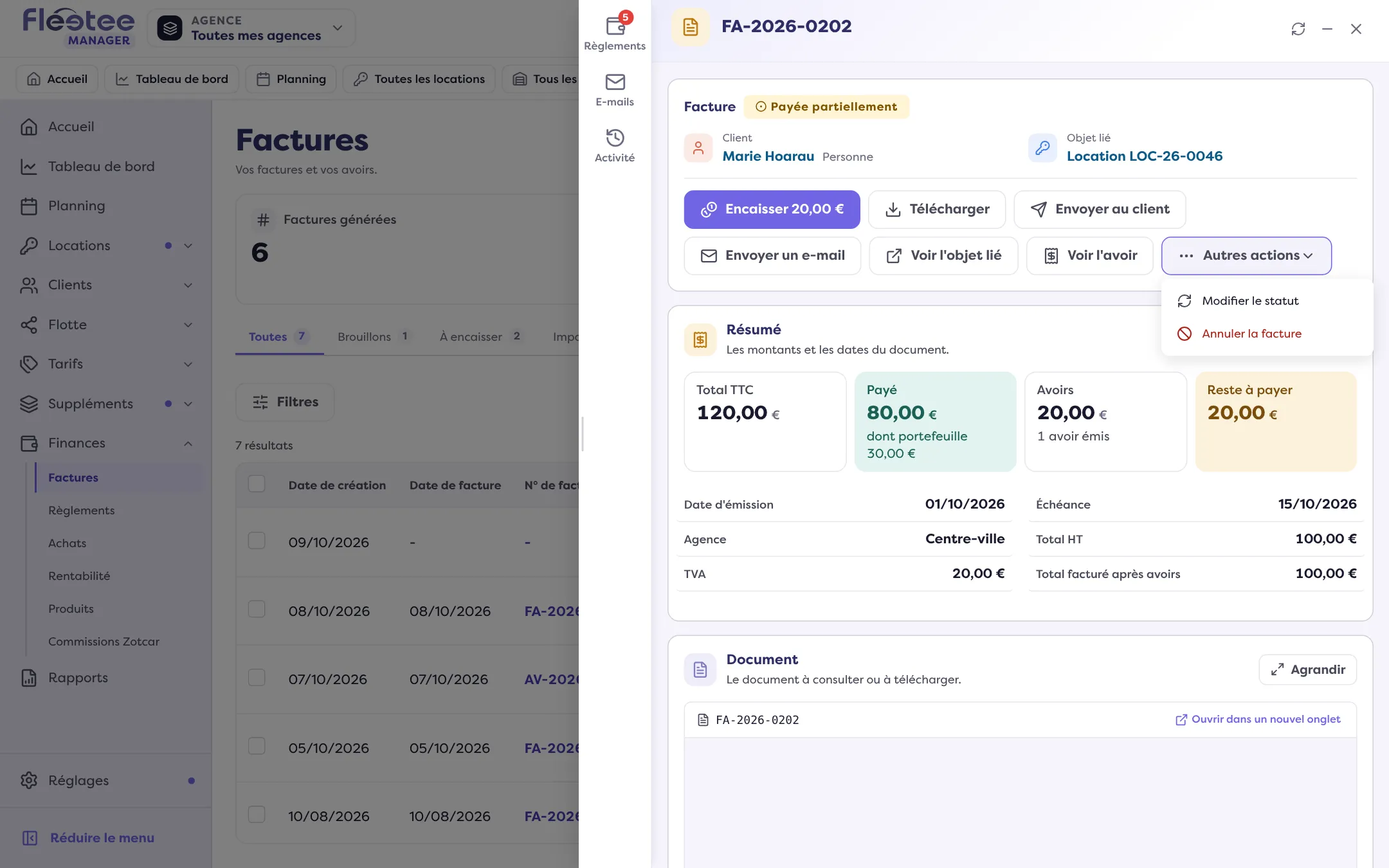
Cliquez sur « Annuler la facture »
Le panneau « Annuler la facture » s’ouvre, en trois étapes : Montant, Règlements, Avoir. Un récapitulatif à droite se met à jour à chaque changement.
Étape Montant : total ou partiel
Sous « Quel montant souhaitez-vous annuler ? », choisissez Total ou Partiel. Pour un avoir partiel, saisissez le « Montant à annuler (TTC) », au plus le « Solde annulable ». Indiquez la « Date de l’avoir », qui ne peut pas précéder la date d’émission de la facture. Si un avoir a déjà été émis sur cette facture, l’annulation totale n’est plus possible : seul un avoir partiel reste disponible.
Étape Règlements : que deviennent les paiements ?
Si des règlements sont rattachés à la facture, choisissez l’un des trois traitements (voir ci-dessous). Sans règlement, l’avoir est simplement émis, sans opération de trésorerie. Vous pouvez ajouter un motif interne, facultatif : il est ajouté à l’historique de la facture et n’apparaît pas sur l’avoir.
Étape Avoir : vérifiez, puis générez
L’aperçu de l’avoir s’affiche. Cliquez sur « Générer l’avoir », puis confirmez : « Un avoir de … sera émis sur la facture … La facture passera à l’état « … ». Cette action est irréversible. »
Que faire des règlements ?
- Créditer le portefeuille du client (recommandé) : le montant est crédité sur le portefeuille du client, réutilisable plus tard. Aucune sortie d’argent.
- Rembourser le client : un remboursement par règlement, avec le mode de chaque remboursement. Sortie d’argent réelle. Réservé à l’administrateur de la société et au chef d’agence.
- Ne pas rembourser : les règlements sont dissociés de la facture et pourront être affectés à une autre facture. Rien n’est remboursé ni crédité.
Quand l’avoir est couvert par ce qu’il reste dû, les règlements restent rattachés à la facture : aucune opération de trésorerie.
Si un règlement a été encaissé en ligne, Fleetee enregistre le remboursement mais ne le déclenche pas auprès de la plateforme de paiement : vous devez l’effectuer vous-même depuis son interface.
Quelques cas particuliers :
- Une caution ne peut pas être créditée au portefeuille : elle ne peut être que remboursée. Un règlement par caution se rend depuis la caution (lisez Retenir sur la caution).
- Un règlement réparti sur plusieurs factures ne peut pas être crédité au portefeuille.
- Les utilisations du portefeuille rapprochées à la facture sont détachées et recréditées automatiquement.
Ce que montre l’avoir
L’avoir reprend le modèle de la facture qu’il solde : le modèle n’est jamais un choix, et modifier, désactiver ou supprimer un modèle ne change pas un avoir déjà émis. Il ne porte ni les modalités de paiement, ni les pénalités de retard, ni les conditions de la facture, ni les coordonnées bancaires.
Quand le bouton est absent ou refusé
- « Cette facture ne peut pas être annulée par un avoir : brouillon, avoir ou facture déjà close. »
- « Déjà entièrement annulée : les avoirs émis couvrent déjà toute la facture. »
- Pour un acompte déduit par la facture d’un groupe : faites d’abord l’avoir total de la facture du groupe (ou supprimez son brouillon), puis celui de l’acompte.
Une fois l’avoir généré, la facture passe à l’état annoncé dans la confirmation. Vous pouvez envoyer l’avoir au client avec « Envoyer au client », comme une facture : lisez Valider une facture et l’envoyer.
Où le trouver : Facture › « Annuler la facture » › « Générer l’avoir »
Où le trouver : Facture › « Annuler la facture » › « Générer l’avoir »
Pour aller plus loin
Mis à jour le 18 novembre 2026 avec la version 3.0