

Comment valider ou refuser un document envoyé par le client ?
- Manager v3
- Administrateur
- Directeur d’agence
- Agent de location
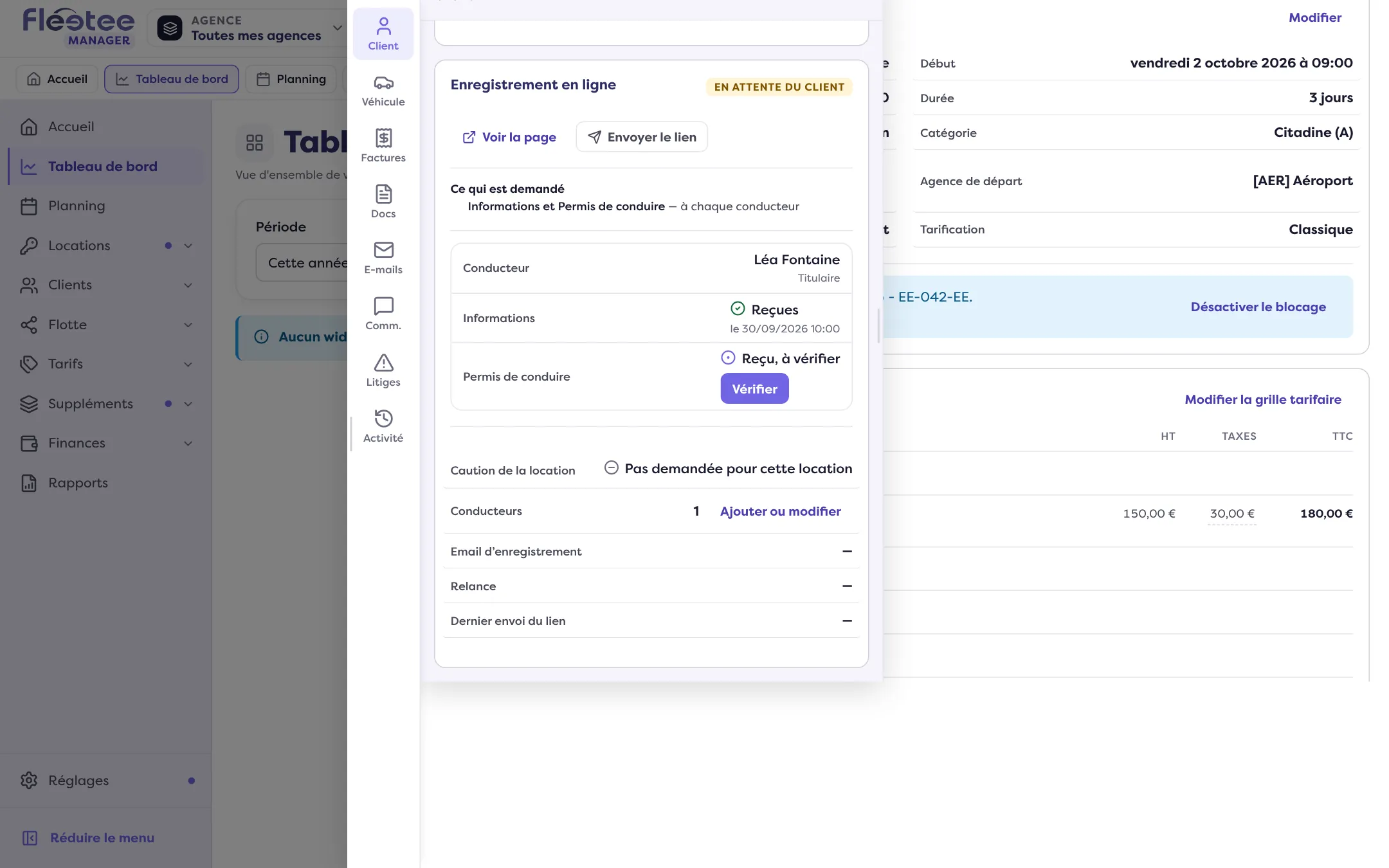
En bref. Dans la fiche de la location, volet Client, carte « Enregistrement en ligne » : « Vérifier le permis » ou « Vérifier » un document, puis « Accepter » ou « Refuser ». Un refus envoie un e-mail au client, qui doit renvoyer la pièce.
Quand votre réglage « Vérification des pièces » est sur Manuelle, chaque pièce envoyée par le client attend votre accord. En Automatique, les pièces sont validées sans vous : ce guide concerne le mode manuel (voyez Régler l’enregistrement en ligne).
Repérer ce qui attend
Dans le volet Client de la location, la carte « Enregistrement en ligne » passe à À vérifier par vous. Dans le tableau, le permis ou le document porte l’état « Reçu, à vérifier ». Une pastille sur le volet reste allumée tant qu’une action vous attend. Le résumé « Pièces à demander », sous la carte, liste ce qui manque encore à la location (Absente ou À compléter).
Vérifier un permis
Cliquez sur « Vérifier le permis »
Une fenêtre « Permis de … » montre le numéro, la date, le pays et les photos recto et verso.
Comparez avec le client
Si le client a déjà un permis vérifié sur sa fiche, Fleetee le précise : « Mêmes fichiers que ceux envoyés, déjà vérifiés sur la fiche du client », ou montre l’autre permis au dossier.
Cliquez sur « Accepter » ou « Refuser »
Accepter : « Permis de conduire accepté. Un e-mail de confirmation a été envoyé au client. » Refuser : Fleetee prévient qu’un e-mail sera envoyé et que le client devra déposer un nouveau permis ; confirmez.
Vérifier un autre document
Cliquez sur « Vérifier » (ou « Voir » si déjà traité)
Le document s’ouvre avec son statut (En attente, Accepté, Refusé), les informations saisies par le client et ses fichiers. Pour un conducteur, le titre reprend son nom.
Cliquez sur « Accepter » ou « Refuser »
« Document accepté. » confirme l’acceptation. « Refuser » demande confirmation : « Le client recevra un e-mail avec le lien d’enregistrement en ligne et devra téléverser à nouveau ce document. La pièce actuelle reste au dossier du client, marquée refusée. »
Ce qui se passe ensuite
- Après un refus, le statut de la location redescend à En attente du client. Le client renvoie la pièce ; la mention « Vérifié le … » de l’ancienne pièce disparaît, et la nouvelle repasse en « Reçu, à vérifier ».
- Quand toutes les pièces sont acceptées, et que les autres étapes sont terminées, le statut passe à Prêt. Tant qu’une pièce attend, il reste À vérifier par vous.
- Une pièce déjà vérifiée sur une location précédente n’est pas redemandée ; elle est indiquée « Au dossier, vérifié le … ».
- Chaque acceptation ou refus est noté dans l’Activité du client (« Pièce acceptée », « Pièce refusée », « Permis de conduire accepté / refusé »).
Vous pouvez aussi « Valider manuellement » une étape entière (informations, permis, documents, caution) quand vous l’avez vérifiée vous-même, par exemple en agence. Fleetee demande confirmation et note « validée manuellement ».
Où le trouver : Fiche de la location › volet Client › carte « Enregistrement en ligne »
Où le trouver : Fiche de la location › volet Client › carte « Enregistrement en ligne »
Pour aller plus loin
Mis à jour le 18 novembre 2026 avec la version 3.0