

Comment faire mon export comptable ?
- Manager v3
- Administrateur
- Directeur d’agence
En bref. Depuis Finances › Factures ou Règlements, « Exporter » › « Écritures comptables » ; ou Rapports › « Nouveau rapport » › Rapports comptables. Choisissez le standard (par défaut, Sage, EBP, Cegid) et le format .csv, puis récupérez le fichier dans Rapports.
L’export comptable est un rapport : un fichier tiré de vos factures, de vos règlements et de vos achats, que vous donnez à votre logiciel de comptabilité ou à votre comptable. Il se prépare pendant que vous continuez à travailler.
Seuls l’administrateur et le chef d’agence peuvent demander un rapport. Un autre rôle voit le message « Les rapports sont réservés à l’administrateur et au chef d’agence ».
Depuis une liste
Ouvrez la liste, avec les filtres voulus
Finances › Factures pour les écritures des factures et des avoirs, Finances › Règlements pour celles des règlements et des achats. L’export reprend la liste filtrée, ou les lignes que vous cochez (« Exporter la sélection »).
Cliquez sur « Exporter »
Le panneau « Exporter les factures » (ou « Exporter les règlements ») propose des cartes. Choisissez « Écritures comptables ». Pour les règlements, c’est « Écritures comptables (règlements et achats) » : les deux dans le même fichier.
Choisissez le standard et le fichier
Le « Standard comptable » propose Par défaut, Sage, EBP ou Cegid. Pour un logiciel comptable, le format recommandé est le .csv.
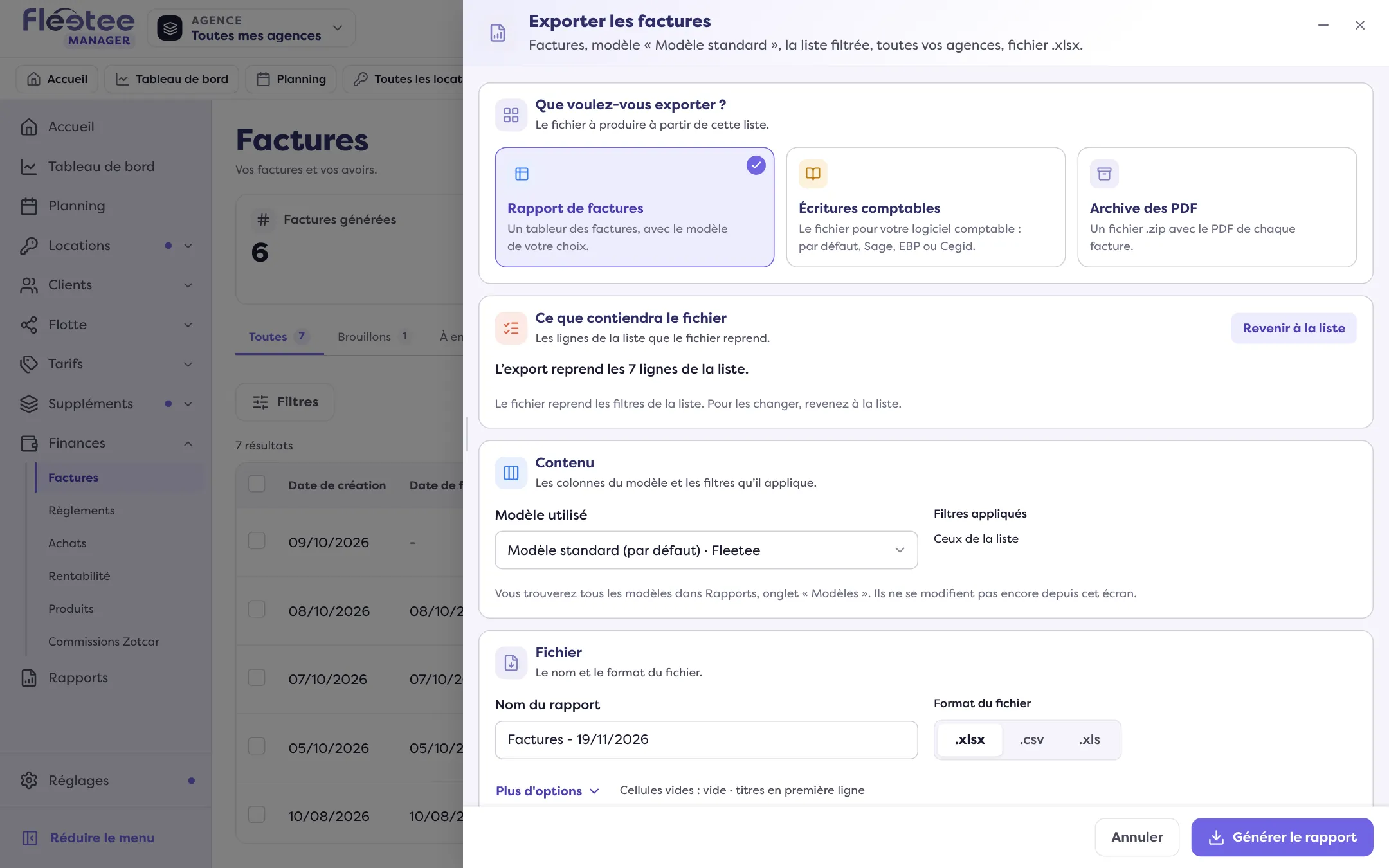
Cliquez sur « Générer le rapport »
Le rapport se prépare : vous le retrouvez dans Rapports.
Les écritures comptables des factures ne contiennent pas les brouillons. Un brouillon n’a pas d’écriture. Les cautions ne sont jamais exportées.
Depuis Rapports
Ouvrez Rapports, puis « Nouveau rapport »
Choisissez la famille Rapports comptables (« Règlements, factures, écritures… »), puis le type de rapport. Pour des écritures comptables, précisez : Factures, ou Règlements et achats.
Choisissez le modèle ou le standard
Un modèle décide des colonnes du rapport. Les modèles fournis par Fleetee ne se modifient pas : dupliquez-en un pour l’adapter (onglet Modèles de Rapports).
Choisissez les agences, la période et les filtres
Les agences dont le rapport reprend les données ; la période, quand le type la demande ; des filtres facultatifs. Sans filtre, le rapport contient toutes les lignes des agences choisies.
Réglez le fichier
Nom du rapport, format du fichier, contenu des cellules vides, noms des colonnes en première ligne. Ces réglages viennent du modèle ; vous pouvez les changer ici.
Cliquez sur « Générer le rapport »
Le rapport apparaît dans la liste avec le statut En attente, puis En cours, puis Prêt.
Récupérer le fichier
Dans Rapports, quand le statut est Prêt (une alerte « Le rapport … est prêt » le dit), cliquez sur « Télécharger », ou sur « M’envoyer ce rapport par e-mail ». En cas de Échec, la liste en donne la raison ; « Relancer » prépare le rapport à nouveau. Un rapport sans aucune ligne échoue avec « Aucune ligne ne correspond à votre demande ».
Le journal de caisse
Depuis Finances › Règlements, la carte « Journal de caisse » couvre la période et les agences choisies dans le panneau : il ne suit ni les filtres ni la sélection de la liste. En PDF, il n’est disponible qu’avec le modèle par défaut.
Où le trouver : Rapports › « Nouveau rapport » ; ou Finances › Factures › « Exporter »
Où le trouver : Rapports › « Nouveau rapport » ; ou Finances › Factures › « Exporter »
Pour aller plus loin
Mis à jour le 18 novembre 2026 avec la version 3.0