

Comment faire un devis pour un client ?
- Manager v3
- Administrateur
- Directeur d’agence
- Agent de location
En bref. Locations › Devis › « Ajouter un devis » : dates, catégorie, client et tarification, sans référence ni paiement. « Créer le devis » ouvre sa fiche et génère le PDF ; il ne reste qu’à l’envoyer au client.
Un devis est une proposition de location : mêmes informations qu’une location, mais sans paiement. Le client le lit, puis l’accepte ou le signe ; vous le convertissez ensuite en location.
Ouvrez Locations › Devis
La page liste vos devis, actuels et archivés, avec les chiffres Nombre total de devis générés, Devis confirmés, Devis en attente et Devis annulés.
Cliquez sur « Ajouter un devis »
La fenêtre « Créer un devis » s’ouvre. Vous pouvez aussi créer un devis depuis le Planning (sélectionnez une plage, puis « Créer un devis ») ou depuis la fiche d’un client.
Renseignez les dates et les agences
Début, Fin, Agence de départ, Agence de retour. Il n’y a ni référence ni statut à saisir : Fleetee numérote le devis.
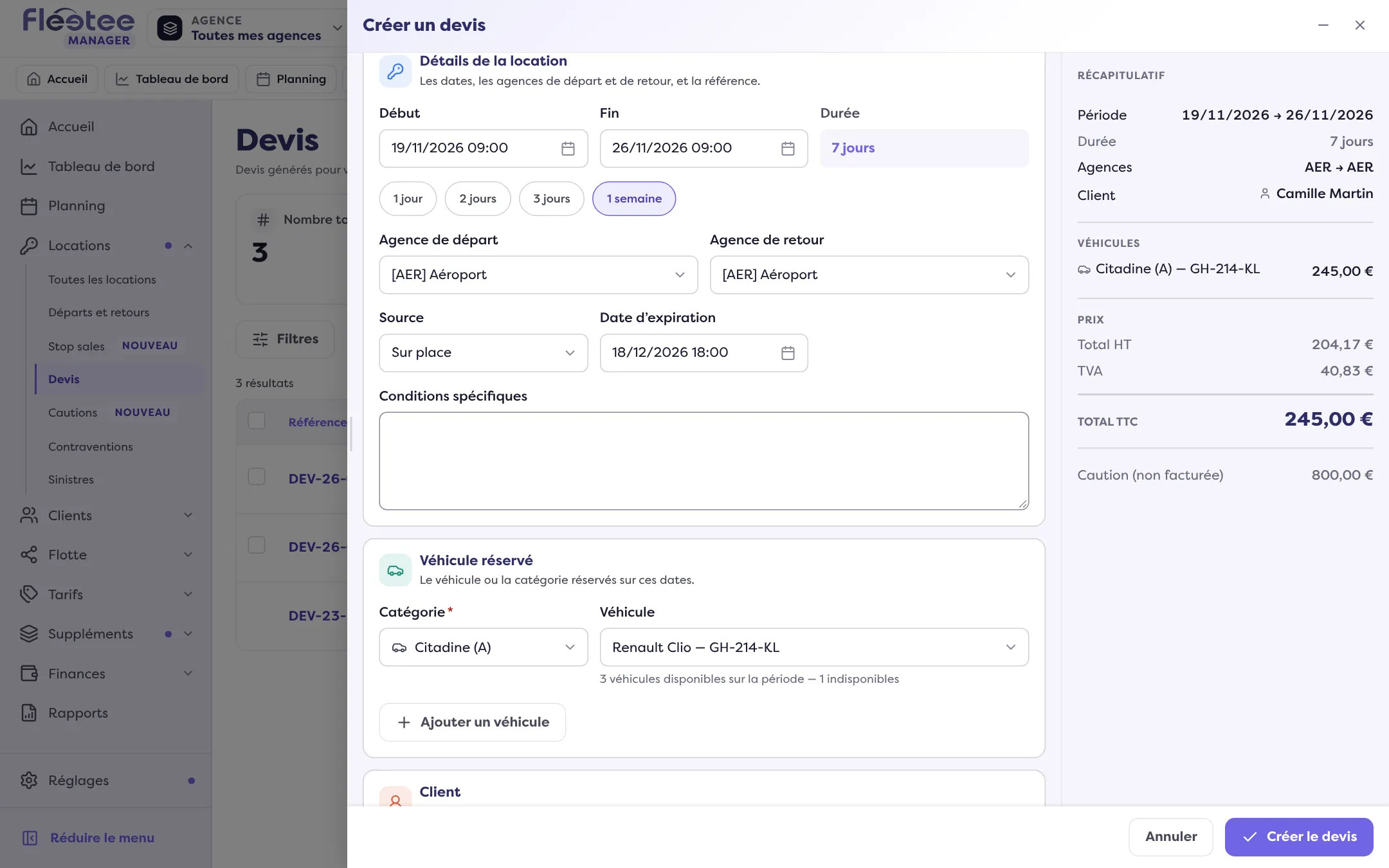
Choisissez la catégorie, et le véhicule si le calendrier est bloqué
Le choix d’un véhicule n’apparaît que si l’envoi d’un devis bloque le calendrier (réglage « Blocage du calendrier »). Sinon, le devis est créé sans véhicule précis.
Choisissez le client
Cherchez-le, ou créez-le avec « + Créer un client ».
Contrôlez la tarification
Grille tarifaire, prix, options, réductions, caution : comme pour une location. Les montants HT, TVA et TTC restent visibles en haut. Il n’y a pas de section Paiement.
Vérifiez la date d’expiration et les conditions
La Date d’expiration et les Conditions spécifiques sont préremplies d’après vos réglages de devis.
Cliquez sur « Créer le devis »
Le message « Devis créé. » confirme. La fiche du devis s’ouvre, le devis apparaît dans la liste et son PDF est généré.
Connaître un prix sans créer de devis
Dans le Planning, sélectionnez une plage sur la ligne d’un véhicule : la carte qui s’ouvre affiche le Prix estimé, calculé pour ces dates. Rien n’est créé tant que vous ne cliquez pas sur une action.
Après la création
Sur un devis En attente, la fiche propose notamment :
- « Envoyer au client » : le devis part par e-mail avec son PDF. Voyez Faire signer un devis en ligne ;
- « Convertir en location » : le devis devient une location (voyez Créer une location) ; le devis passe à Validé ;
- « Voir le devis » et « Régénérer le PDF » ;
- « Modifier les dates », « Modifier la grille tarifaire », « Changer de locataire », « Modifier la caution » ;
- « Annuler le devis » et « Supprimer le devis ».
Un devis expiré se rouvre avec « Prolonger le devis ».
Les statuts d’un devis
En attente (le client n’a pas encore répondu), Validé (converti en location), Expiré, Annulé ou Refusé. La liste se personnalise : vous pouvez y mettre en évidence les devis qui expirent bientôt (7 jours ou moins) ou pas encore envoyés.
Régler le devis par défaut
Réglages › Documents et comptabilité › Documents › Devis regroupe la Durée de validité par défaut (le devis expire ensuite tout seul), le Blocage du calendrier, la Demande d’acompte automatique, les Conditions générales annexées et l’acceptation en ligne.
Où le trouver : Locations › Devis › « Ajouter un devis »
Où le trouver : Locations › Devis › « Ajouter un devis »
Pour aller plus loin
Mis à jour le 18 novembre 2026 avec la version 3.0