

Comment saisir mes tarifs en cinq étapes ?
- Manager v3
- Administrateur
- Directeur d’agence
En bref. Dans Tarifs › Prix, cliquez sur « Créer mes tarifs » (ou « Refaire mes tarifs »). L’assistant « Vos tarifs » demande le prix d’un jour, les durées et les saisons, et vous montre tout avant d’enregistrer.
L’assistant « Vos tarifs » pose quelques questions simples et construit vos prix pour vous. Rien n’est enregistré avant la dernière étape, et vous voyez chaque changement avant de valider.
Ouvrez l’assistant
Dans Tarifs › Prix, cliquez sur « Créer mes tarifs ». Si des prix existent déjà, le bouton s’appelle « Refaire mes tarifs » : l’assistant reprend alors vos prix actuels. Vous pouvez aussi le lancer depuis l’étape « Fixez vos tarifs » de l’Accueil.
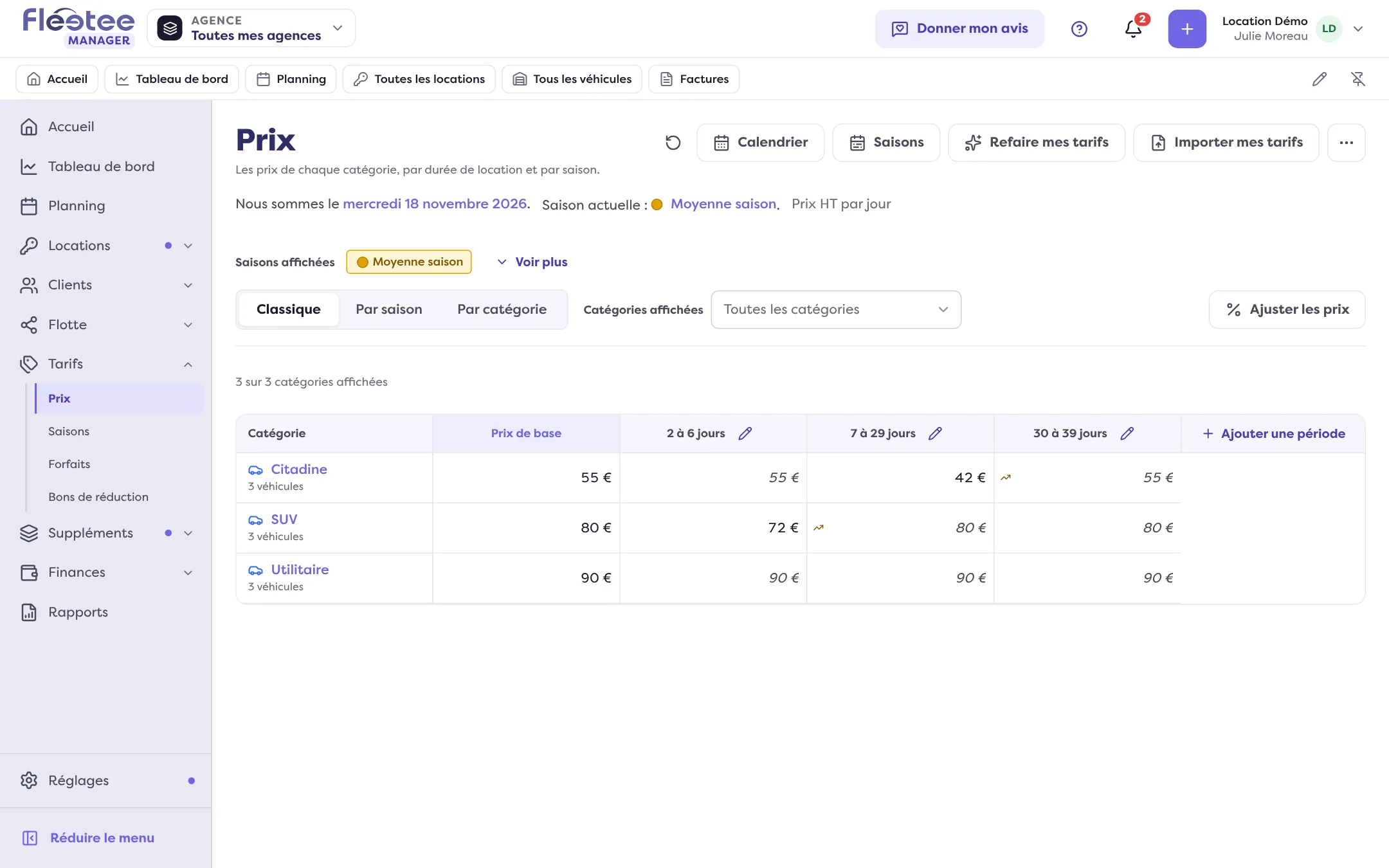
Étape 1 : choisissez votre point de départ
« Partir d’un exemple » crée vos catégories avec des prix de départ adaptés à vos véhicules, que vous ajustez. « J’ai déjà une grille » vous fait déposer votre propre grille (voir plus bas).
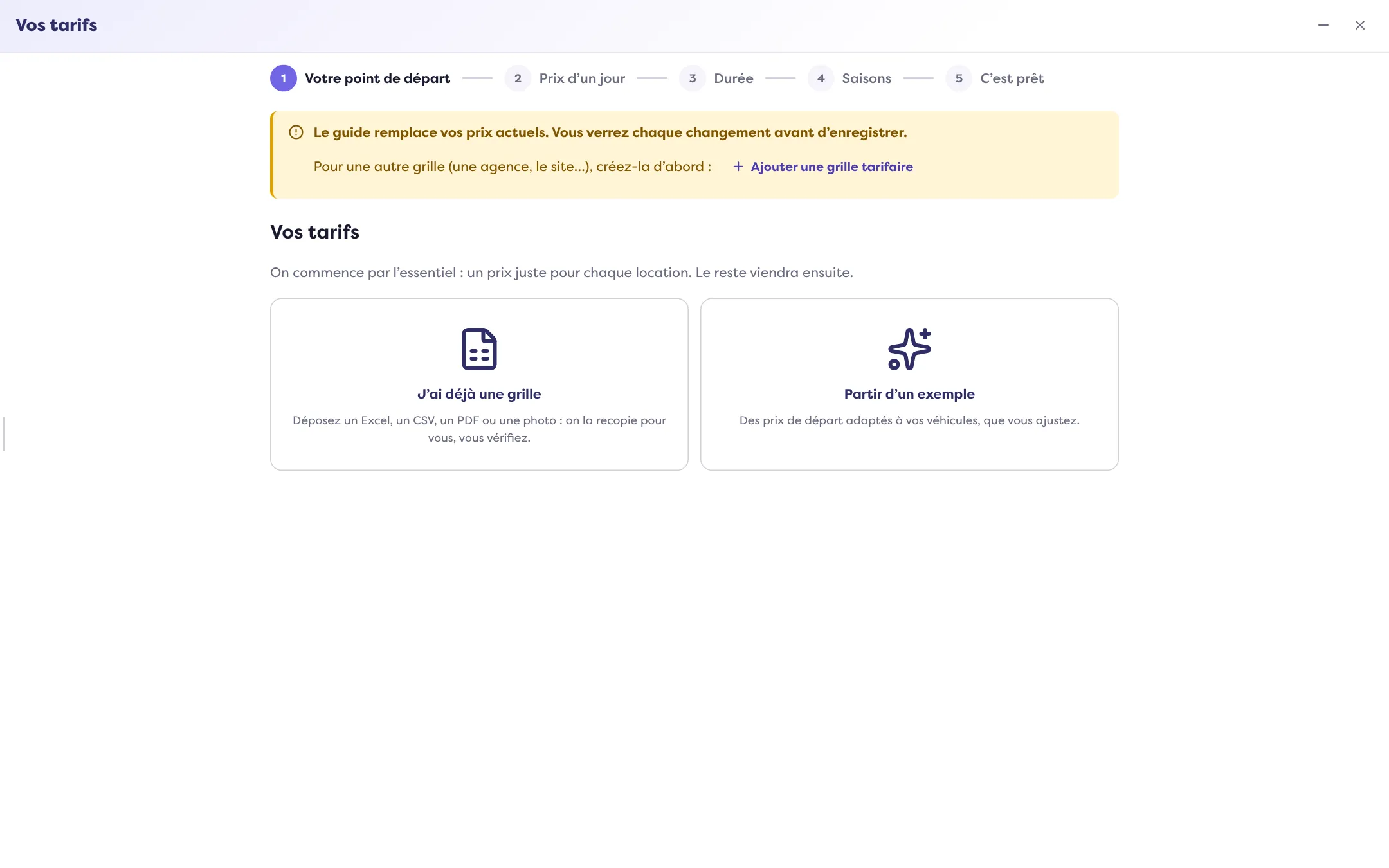
Étape 2 : indiquez le prix d’un jour
Pour chaque catégorie, tapez le prix d’une journée de location. Ce sont des prix de départ courants : changez-les librement. Une catégorie que vous n’avez pas se retire avec « Je n’ai pas de… », et « Remettre… » la ramène. Gardez au moins une catégorie.
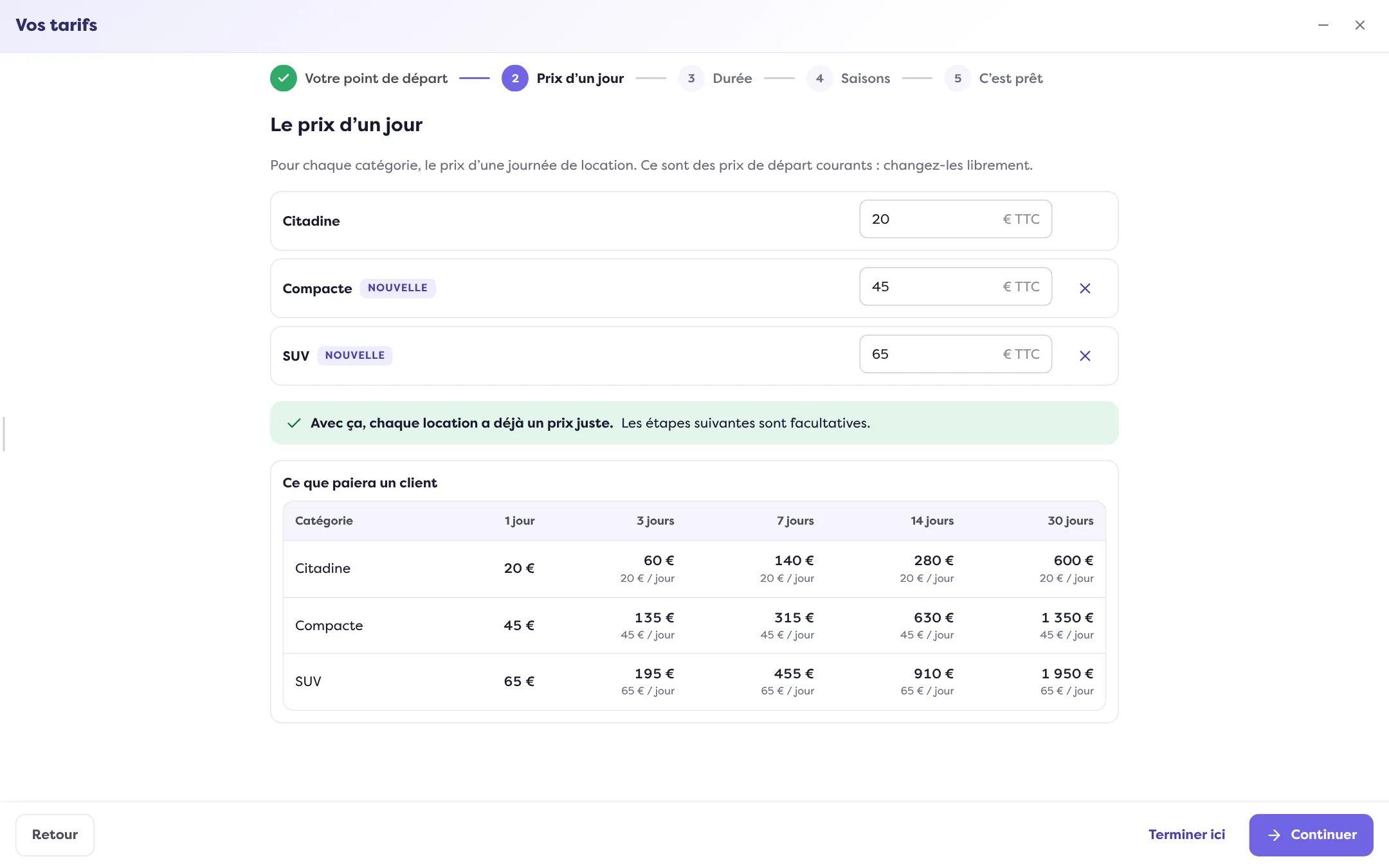
Étape 3 : choisissez la durée
« Moins cher quand on loue plus longtemps ? » Choisissez une échelle : même prix chaque jour, une petite baisse pour les locations plus longues, « Le plus courant chez les loueurs », ou une échelle pour attirer les locations au mois. « Personnaliser » règle vos propres durées et réductions. Cette étape n’apparaît que si plusieurs échelles vous sont proposées.
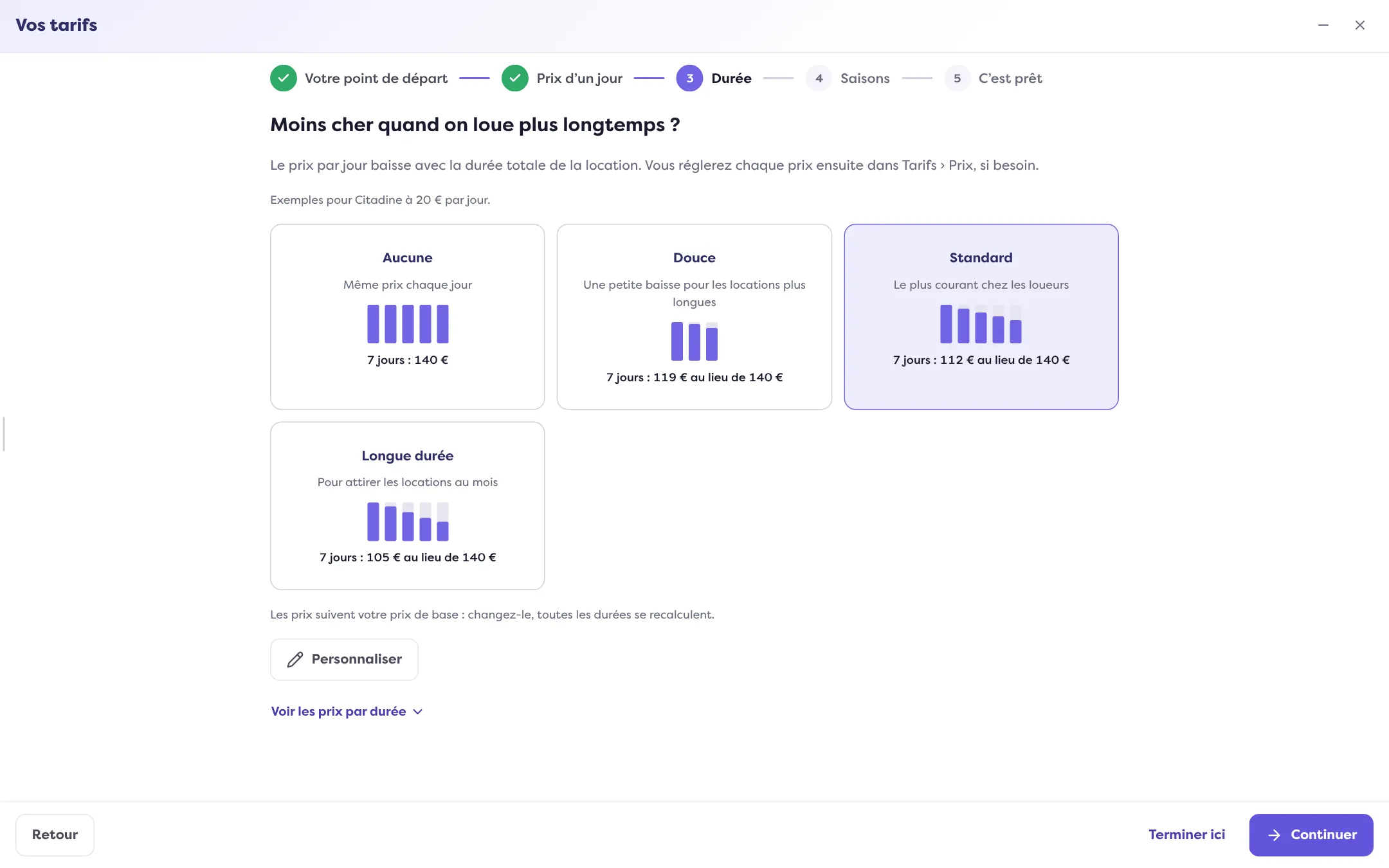
Étape 4 : répondez pour les saisons, puis enregistrez
« Vos prix changent-ils selon la période ? » Répondez « Non, même prix toute l’année » ou « Oui, plus cher en haute saison ». Fleetee propose les saisons de votre territoire, que vous pouvez ajuster ensuite dans Tarifs › Saisons. Sur cette dernière question, le bouton devient « Enregistrer mes tarifs » : Fleetee vous montre ce qui change avant d’écrire.
Étape 5 : « C’est prêt »
Fleetee affiche « Vos tarifs sont en place ». Vous pourrez modifier chaque prix dans Tarifs › Prix.
Bon à savoir
- Le compte des étapes varie. L’étape « Durée » n’apparaît que si plusieurs échelles sont proposées, et « Saisons » ne s’affiche pas pour une grille au mois. Pour une grille à l’heure ou au mois, la deuxième étape s’appelle « Prix d’une heure » ou « Prix d’un mois ».
- Terminer plus tôt. « Terminer ici » enregistre les choix faits jusqu’à l’étape affichée. « Retour » revient à l’étape précédente.
- Plusieurs grilles tarifaires. L’assistant écrit dans une seule grille et le dit en haut (« Grille tarifaire : … »). Pour une autre grille (une agence, le site…), créez-la d’abord depuis l’assistant avec « Ajouter une grille tarifaire ».
J’ai déjà une grille
Choisissez « J’ai déjà une grille » à la première étape, puis déposez votre grille telle qu’elle est : un fichier Excel ou CSV, un PDF ou une photo (20 Mo au plus). Si la lecture d’un PDF ou d’une photo n’est pas disponible, Fleetee le dit : un fichier Excel ou CSV fonctionne. Fleetee recopie vos catégories et vos prix, puis l’étape « Vérification » vous montre ce qui a été lu, ce qui va changer et les lignes non reprises. Corrigez ce qu’il faut, puis enregistrez.
Pour que la lecture marche, votre tableau doit avoir une ligne d’en-tête avec les durées (1 jour, 2-3 jours, 7 jours…) et une colonne avec vos catégories. Fleetee ne convertit pas les devises : la grille doit être dans la devise de votre société.
Et après ?
Une fois vos prix en place, l’assistant propose d’aller plus loin : options, kilométrage, franchises et cautions, forfaits, codes promo, grilles tarifaires et saisons.
Où le trouver : Tarifs › Prix › « Créer mes tarifs » (ou « Refaire mes tarifs » quand des prix existent déjà)
Pour aller plus loin
- Quelles étapes suivre pour bien démarrer sur Fleetee ?
- Comment ajouter un véhicule par sa plaque d’immatriculation ?
- Comment importer mes véhicules, clients et locations en une fois ?
- Comment saisir le prix de mes catégories à l’heure, au jour ou au mois ?
- Comment créer des options (siège bébé, conducteur additionnel…) ?
- Leçon Academy · Chapitre 2
Mis à jour le 18 novembre 2026 avec la version 3.0