

Rapports et notifications
Tirer de vos données un fichier sur mesure, depuis Rapports ou depuis une liste ; et régler la cloche pour être prévenu de ce qui compte, sans être dérangé le soir.
Objectif
À la fin de cette leçon, vous saurez demander un rapport et le récupérer, et régler vos notifications pour ne garder que l’utile.
L’essentiel
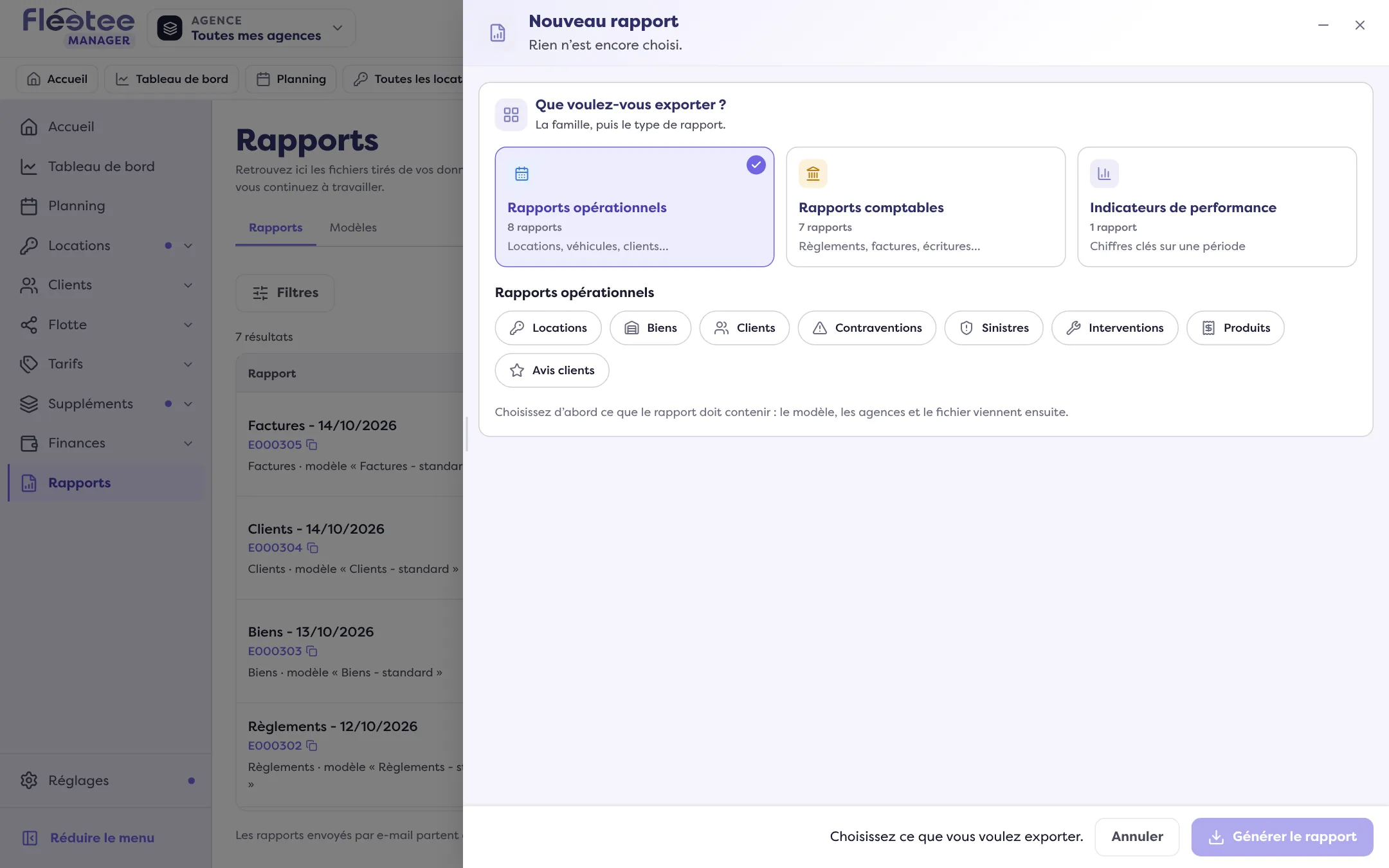
Un rapport est un fichier tiré de vos données : locations, clients, factures, écritures comptables, indicateurs. Il remplace les anciens exports. Julie en demande un de deux façons : depuis Rapports › « Nouveau rapport », où elle choisit la famille (rapports opérationnels, comptables, indicateurs de performance), le type, le modèle qui fixe les colonnes, les agences et des filtres ; ou depuis une liste filtrée, avec « Exporter », qui reprend exactement ce qu’elle voit.
Le rapport se prépare pendant qu’elle continue à travailler. La liste Rapports donne son statut (En attente, En cours, Prêt, Échec) ; un message prévient quand il est prêt, et « Télécharger » ou « M’envoyer ce rapport par e-mail » le récupère.
La cloche, en haut à droite, est le fil d’actualité de chacun : ce qui demande une action (une demande à répondre, un document à valider) et ce qui s’est passé. Les notifications « À traiter » restent affichées jusqu’à ce que quelqu’un les traite. Dans Préférences, Julie choisit, type par type, ce qu’elle reçoit dans Fleetee et sur son téléphone, et active les moments calmes pour couper navigateur et téléphone le soir et le week-end : tout reste dans le panneau.
Les gestes clés
Demandez un rapport
Rapports › « Nouveau rapport » : famille, type, modèle, agences, filtres, format, puis « Générer le rapport ».
Récupérez-le
Dans Rapports, quand il est « Prêt » : « Télécharger ».
Réglez vos notifications
La cloche › « Préférences de notification » : un interrupteur « Dans Fleetee » et un « Téléphone » par type ; « Activer les moments calmes ».
Les rapports sont réservés à l’administrateur et aux chefs d’agence ; seul un administrateur crée ou modifie les modèles de rapport. Chacun, quel que soit son rôle, règle ses propres notifications.
À vous de jouer
Calmez vos soirées
Ouvrez la cloche, puis « Préférences de notification ». Activez les moments calmes, par exemple de 20 h à 8 h, et tout le week-end si vous le souhaitez. Le changement ne concerne que vous.
Pour aller plus loin
Vérifiez vos acquis
Répondez juste à toutes les questions pour valider la leçon.
Progression gardée sur cet appareil. Bientôt avec votre Compte Fleetee.