

Comment créer une automatisation, pas à pas ?
- Manager v3
- Administrateur
- Directeur d’agence
- 3:10
En bref. Ce que fait une automatisation, à quoi elle sert, puis un exemple complet : deux jours avant chaque départ, un e-mail de rappel au client et une tâche pour que l’agence prépare le véhicule. Réglages › Automatisations : Quand, Si, Alors, puis test, activation et suivi.
Une automatisation prévient vos clients ou votre équipe à votre place, au bon moment, sans que vous y pensiez. Chacune se lit comme une phrase : quand il se passe quelque chose (un événement, ou une date qui approche), si une condition est remplie, alors Fleetee agit : il envoie un e-mail, crée une tâche, prévient l’équipe ou modifie une propriété.
Les automatisations sont réservées aux administrateurs et aux chefs d’agence (qui ne voient que celles de leurs agences).
À quoi elles servent
Quelques règles que vous pouvez écrire :
- Remercier un client trois jours après son retour.
- Inviter un client à revenir deux mois après sa location, par exemple avec un code promo créé dans Tarifs › Bons de réduction (voyez Comment créer un bon de réduction ?) et écrit dans l’e-mail.
- Relancer un devis cinq jours avant qu’il expire.
- Marquer une location soldée dès qu’elle est entièrement payée.
- Prévenir l’équipe d’une annulation dans son agence.
- Rappeler son départ à un client et créer une tâche pour que l’agence prépare le véhicule : c’est l’exemple ci-dessous.
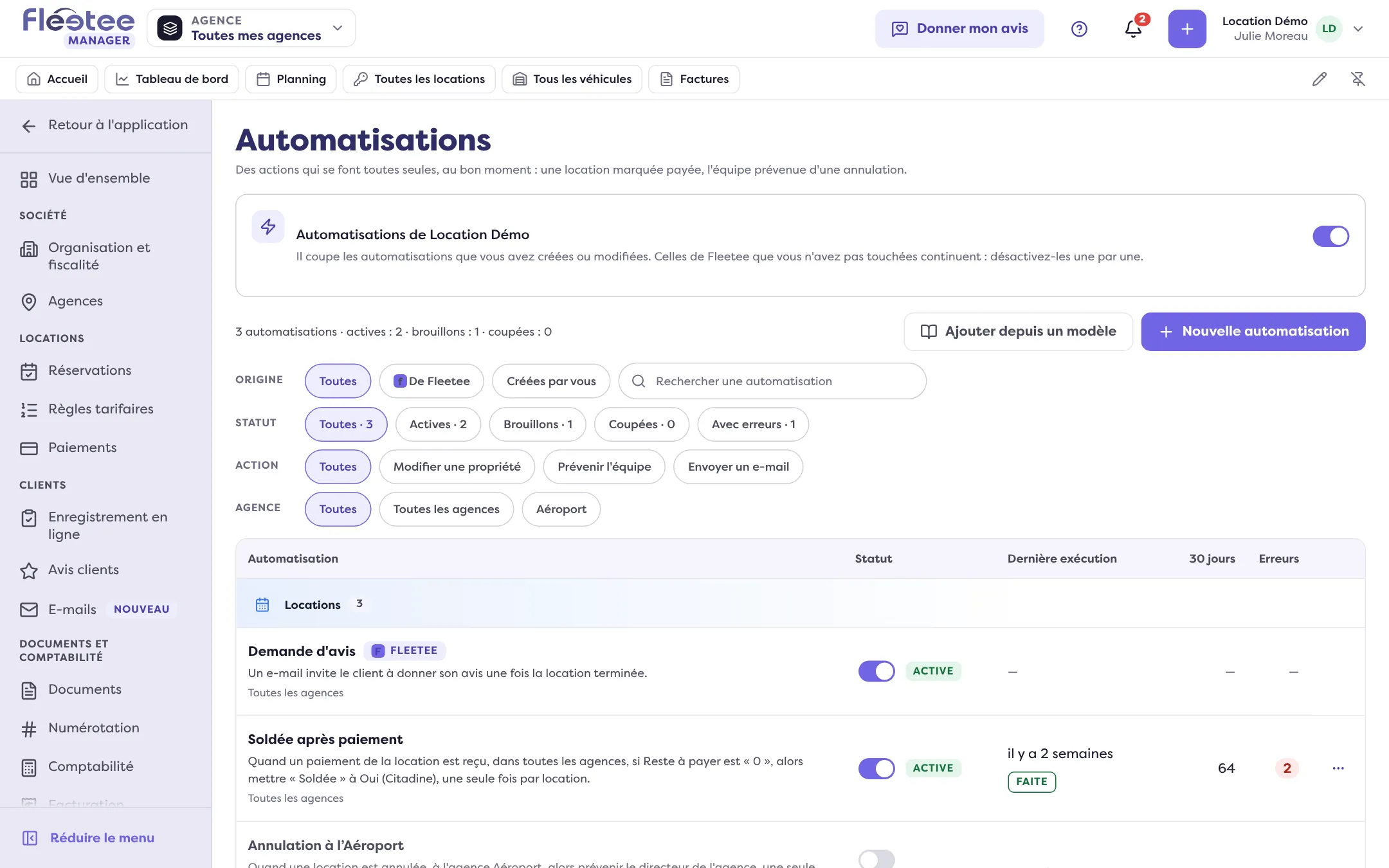
La liste Réglages › Automatisations montre chacune avec sa phrase, son statut (Active, Brouillon, Coupée), sa dernière exécution et ses exécutions sur 30 jours. Un interrupteur la coupe sans l’effacer.
Exemple complet : un rappel avant le départ
La règle : deux jours avant le début de chaque location confirmée, à 9 h, envoyer un e-mail de rappel au client et créer une tâche pour l’équipe de l’agence, pour la veille du départ à 9 h.
Ouvrez Réglages › Automatisations, puis « Nouvelle automatisation »
Le panneau de création s’ouvre. En haut, En clair écrit la règle en une phrase, mise à jour à chaque réglage.
Sur quoi porte-t-elle ? Location
L’objet fixe les déclencheurs, les conditions et les actions proposés. Gardez Location.
Quand : « À une date », le début de la location
Choisissez À une date (et non « Quand quelque chose arrive »), puis Date de la location : Le début de la location.
Quand : 2 jours avant, à 9 h
Combien : 2. Unité : jours (minutes, heures ou jours). Avant ou après : avant. À quelle heure ? : À une heure précise, Heure : 09:00, heure de l’agence de la location. Si la location change de date, le rappel suit la nouvelle date ; si elle est annulée, il est retiré.
Pour : les agences
Aucune agence choisie, c’est toutes les agences. Choisissez-en pour limiter la règle à leurs locations.
Si : la location est confirmée
Ajouter une condition, puis trois listes : Statut de la location, est, Confirmée. Ainsi, une demande pas encore confirmée ne reçoit pas de rappel. Les conditions sont relues au moment d’agir : si elles ne sont plus vraies, l’action est ignorée et l’exécution dit pourquoi.
Alors, première action : « Envoyer un e-mail »
À qui : Le client de la location est déjà coché. Vous pouvez ajouter les conducteurs, le client à facturer, des adresses fixes ou une copie à l’agence. Texte de l’e-mail : gardez Écrit ici (ou Un modèle d’e-mail, voyez Personnaliser un e-mail envoyé par Fleetee). Objet : « Votre location approche ». Message : « Bonjour », puis une accolade { (ou le bouton +) et Prénom du client, puis « Votre location commence dans deux jours. Pensez à votre permis de conduire et à votre pièce d’identité. » Jamais la nuit garde les e-mails aux clients entre 08:00 et 21:00 ; ici, la règle fixe 9 h.
Deuxième action : « Créer une tâche »
Titre de la tâche : « Préparer le véhicule », puis une accolade { (ou le bouton +) et Référence de la location : la référence se remplit pour chaque location. Description : facultative. À qui : L’équipe de l’agence (l’agence de la location ; ses personnes sont prévenues) ou Une personne. Échéance : Dans combien de jours : 1, À quelle heure : 09:00 : elle se compte depuis le moment où la règle agit, donc la veille du départ à 9 h.
Combien de fois, puis le nom
Combien de fois : une seule fois par location (si la date change, l’action est déplacée, jamais doublée). Nom de l’automatisation : « Rappel avant le départ » ; il signe ce que la règle fait dans l’Activité de la location.
Cliquez sur « Enregistrer en brouillon »
Message : « Automatisation enregistrée en brouillon. » Rien ne part tant qu’elle n’est pas activée ; sa fiche s’ouvre.
Tester, activer, suivre
Tester sur… une location
Dans la fiche, Tester sur…, tapez la référence d’une location confirmée, puis Tester. Fleetee montre chaque étape : la date prévue, les agences, la condition, puis l’e-mail tel que le client le recevra et la tâche telle qu’elle sera créée. Rien n’est écrit, rien n’est envoyé.
Activer
Cliquez sur Activer. Fleetee demande d’abord : « Activer cette automatisation ? Sur les 30 derniers jours, cette règle aurait envoyé N e-mails pour N locations. » Confirmez avec Activer : message « Automatisation activée. » Enregistrer et activer fait les deux à la fois.
À venir
À venir liste les prochains rappels, location par location, avec leur date et leur heure.
Exécutions
Exécutions donne chaque passage de la règle : Faite, Ignorée avec la raison (par exemple « Les conditions n’étaient pas remplies. ») ou Échouée. Le détail d’une exécution dit ce qui a été fait : « 1 e-mail envoyé », « Tâche créée : « Préparer le véhicule … » ».
La tâche, dans Clients › Tâches
La tâche créée attend l’agence dans Clients › Tâches, onglet Équipe, avec son échéance.
Commencez par une règle simple : vous pourrez la modifier ou la mettre en pause à tout moment.
Les autres réglages
- Quand quelque chose arrive : au lieu d’une date, un événement (une location est créée, confirmée, démarre, est terminée, est annulée, un paiement est reçu, un devis est signé, une facture est payée…), avec un délai facultatif dans Attendre.
- Alors : jusqu’à 5 actions faites dans l’ordre, parmi Envoyer un e-mail, Créer une tâche, Prévenir l’équipe, Modifier une propriété et Appeler un autre outil (webhook). L’objet Rapport envoie un rapport à date fixe, chaque jour, semaine ou mois.
- Ajouter depuis un modèle part d’une automatisation toute prête, ajoutée éteinte : voyez La bibliothèque d’automatisations.
Couper une automatisation
Le bouton « Couper » de la fiche l’arrête sans l’effacer ; « Activer » la remet en marche. En haut de la liste, « Automatisations de la société » coupe toutes celles que vous avez créées ou modifiées (administrateur seulement) : ce qui arrive pendant la coupure est ignoré, pas rattrapé. Les automatisations de Fleetee que vous n’avez pas touchées continuent ; désactivez-les une par une. Une automatisation peut aussi être Coupée d’office (par exemple après des erreurs répétées) ou Coupée par le support.
Où le trouver : Réglages › Automatisations ; les tâches : Clients › Tâches
Où le trouver : Réglages › Automatisations
Pour aller plus loin
Mis à jour le 19 novembre 2026 avec la version 3.0