

Comment créer un segment de clients ?
- Manager v3
- Administrateur
- Directeur d’agence
- Agent de location
En bref. Clients › Segments › « Nouveau segment » : nommez le segment, ajoutez des critères (statut, agence, tags, nombre de locations, dernière location, facturé…), choisissez personnel ou partagé. Il se met à jour tout seul.
Un segment est un groupe de clients défini par des critères (« les clients qui ont loué au moins deux fois et facturé plus de 1 000 € »). Il ne garde pas de liste : chaque client y entre et en sort seul quand son historique change. Un segment filtre et compte ; il n’envoie rien.
Les segments ne sont pas ouverts pour toutes les sociétés. Sinon, la page dit « Les segments ne sont pas ouverts ». Un rôle qui peut seulement consulter les clients lit les segments sans en créer.
Ouvrez Clients › Segments
La page liste vos segments, avec le nombre de clients de chacun (calculé sur vos agences) et la mention Partagé ou Personnel. Cliquez sur « Nouveau segment ».
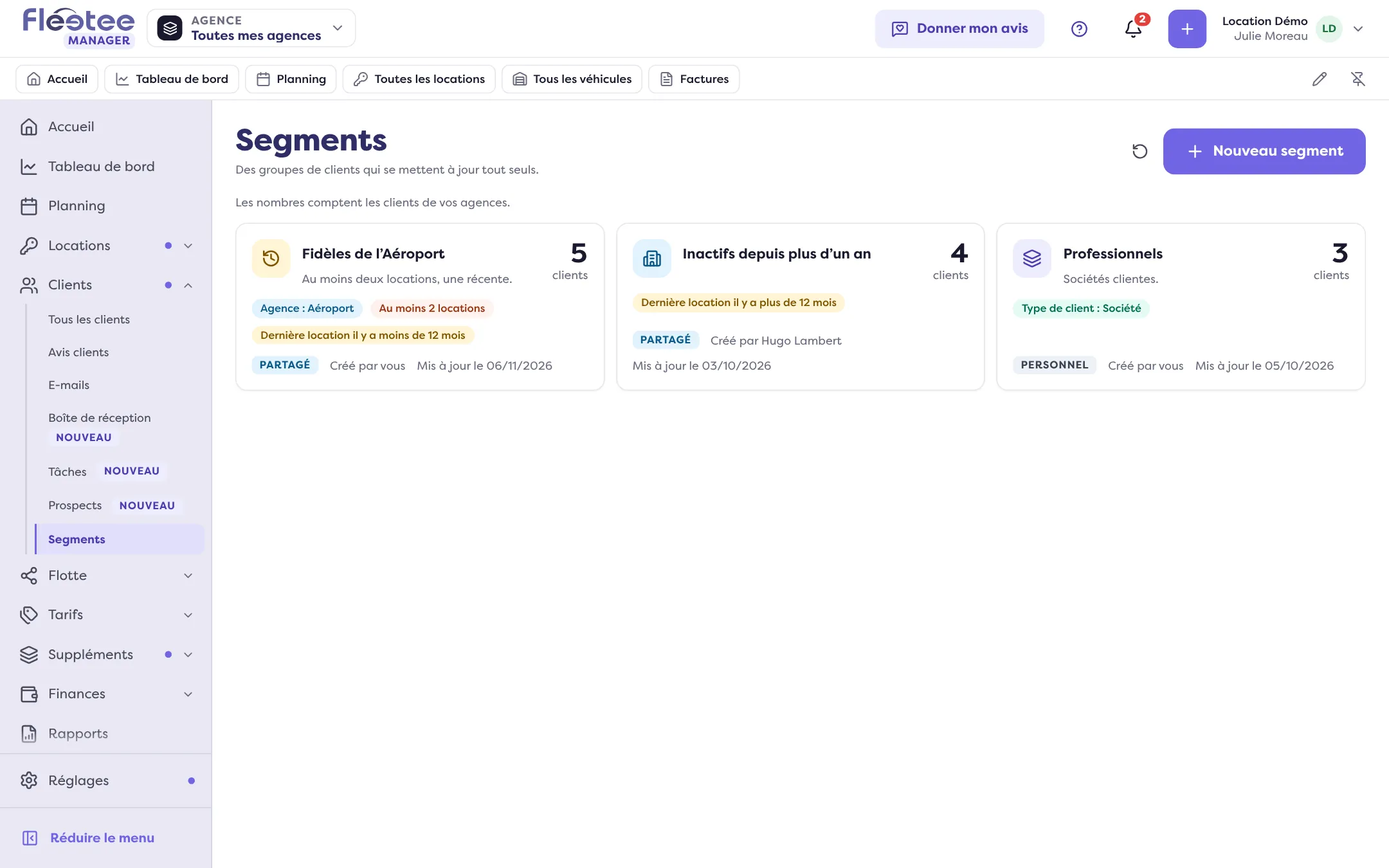
Nommez le segment
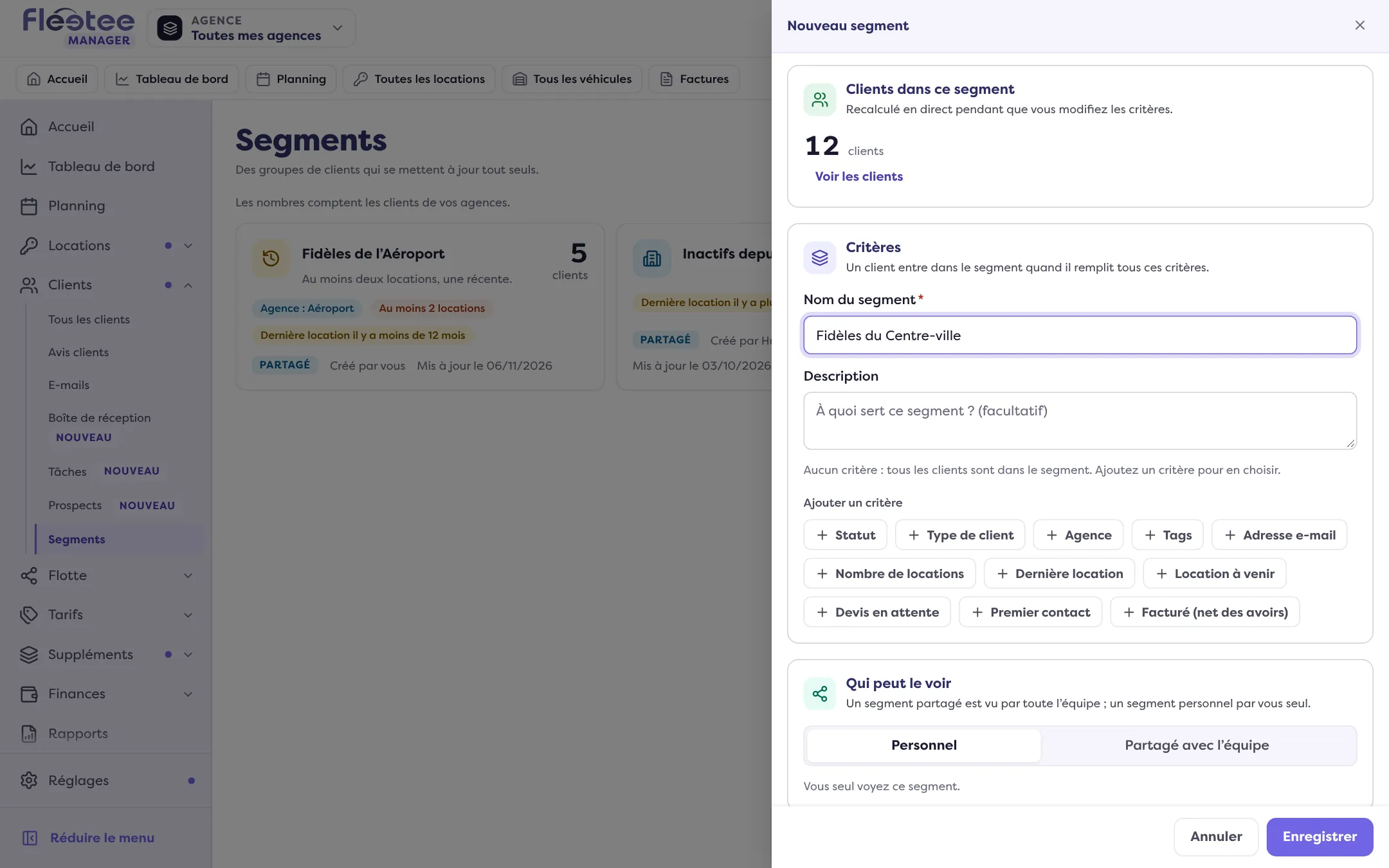
Remplissez « Nom du segment » (par exemple « Fidèles de l’Aéroport ») et, si vous voulez, une description.
Ajoutez des critères
Cliquez sur « Ajouter un critère », choisissez l’information, la comparaison et la valeur. Un client entre dans le segment quand il remplit tous les critères ; plusieurs valeurs d’un même critère s’additionnent (statut « Prospect » ou « Devis envoyé »). Les informations disponibles :
- Client : Statut, Type de client (personne ou société), Agence, Tags (a tous les tags, au moins un, aucun), Adresse e-mail (renseignée ou non) ;
- Activité : Nombre de locations (au moins, au plus, entre), Dernière location (il y a plus ou moins de N mois, ou entre deux dates), Location à venir, Devis en attente, Premier contact ;
- Chiffres : Facturé (net des avoirs).
Sans critère, tous les clients sont dans le segment. Le nombre de clients se recalcule en direct pendant que vous modifiez les critères, avec un aperçu des premiers clients. Un critère à compléter ou à corriger est signalé et ignoré dans le décompte.
Choisissez qui le voit
« Qui peut le voir » : Personnel (vous seul) ou Partagé avec l’équipe. Un segment partagé peut être modifié par son auteur ou un administrateur ; seul l’auteur peut le rendre de nouveau personnel.
Cliquez sur « Enregistrer »
Le message « Segment “…” enregistré » confirme. Ouvrez-le ensuite pour « Voir les clients » : nom, statut, locations, dernière location, facturé et tags.
À savoir
- Les chiffres (locations, facturé…) sont recalculés chaque nuit, et à chaque changement d’une location, d’un devis ou d’une facture.
- Les limites : 30 segments partagés par société et 20 segments personnels par personne.
- « Modifier » et « Supprimer » sont dans le segment ; supprimer un segment ne touche pas aux clients. Seul l’auteur ou un administrateur supprime un segment partagé.
- Si un tag utilisé par un critère est supprimé, le segment l’indique : modifiez-le pour retirer le critère.
- Sur la liste des clients, un clic sur un statut (par exemple « 12 prospects ») ouvre un aperçu non enregistré ; « Enregistrer comme segment » le garde.
Où le trouver : Clients › Segments › « Nouveau segment »
Où le trouver : Clients › Segments › « Nouveau segment »
Pour aller plus loin
Mis à jour le 18 novembre 2026 avec la version 3.0