

Lire et utiliser le planning
Une ligne par véhicule, une barre par location, des couleurs selon le statut : créer depuis une plage libre, déplacer une location en la glissant, lire la légende.
Objectif
À la fin de cette leçon, vous saurez lire le planning, y créer une location sur une plage libre, déplacer une location sans mauvaise surprise et reconnaître les statuts.
L’essentiel
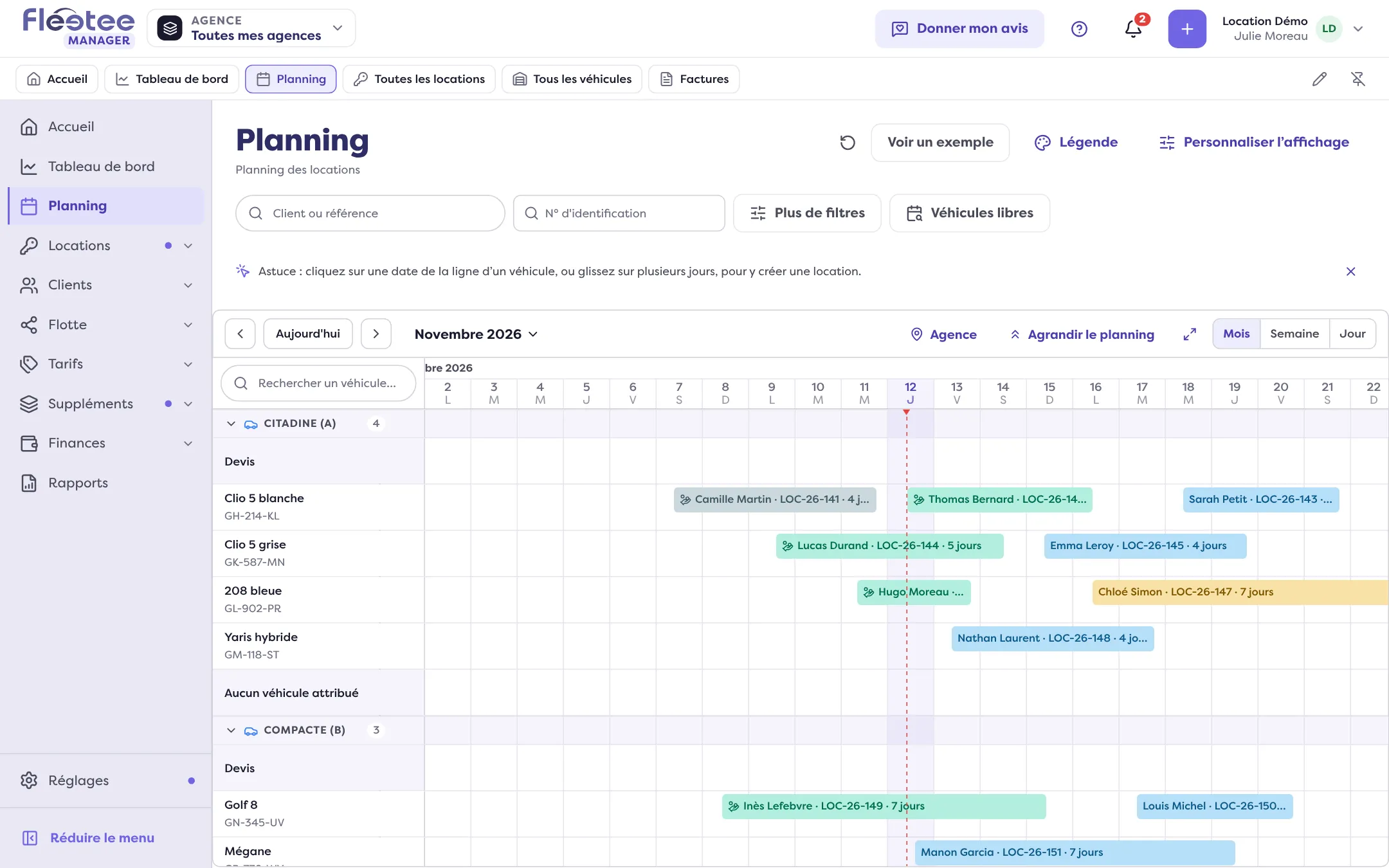
Le Planning est la vue calendrier de la flotte : une ligne par véhicule, rangée par catégorie (dans l’ordre fixé au chapitre 2), et une barre par location, devis, intervention ou blocage. Les couleurs suivent le statut ; le bouton « Légende » les explique (Non payée, Départ en retard, Retour en retard, Chevauchement, Surbooking…).
Julie s’en sert pour deux choses. Voir : survoler une barre en donne le détail, un clic ouvre la fiche, et « Véhicules libres » montre ce qui est disponible sur une plage. Agir : cliquer sur une date de la ligne d’un véhicule, ou glisser sur plusieurs jours, ouvre une carte avec le prix estimé et « Créer une location », « Créer un devis » ou « Bloquer le calendrier ».
Déplacer une location se fait à la souris, mais le glisser ne modifie rien tout seul : il ouvre la page « Modifier les dates » ou « Modifier le véhicule » avec les nouvelles valeurs, le prix recalculé, et vous validez. Deux limites à connaître : on ne change pas de véhicule et de dates d’un seul geste, et une location « En cours » garde son départ (on ne peut qu’étirer sa fin).
Les statuts racontent la vie d’une location : Demande en cours, En attente de paiement, Réservée, Confirmée (la fiche propose « Démarrer »), En cours (le véhicule est parti, la fiche propose « Clôturer »), Terminée. Un retard n’est pas un statut que vous choisissez : Fleetee le signale d’après les dates.
Les gestes clés
Choisissez la vue
Mois, Semaine ou Jour. « Personnaliser l’affichage » règle la vue d’ouverture et l’ordre des véhicules.
Créez depuis une plage libre
Glissez sur la ligne d’un véhicule, puis « Créer une location » : dates, catégorie et véhicule sont préremplis.
Déplacez en glissant la barre
Lisez le prix recalculé dans la page qui s’ouvre, puis enregistrez. Fermer sans enregistrer remet la barre à sa place.
À vous de jouer
Explorez le planning sans risque
Ouvrez le Planning, cliquez sur « Légende » et repérez la couleur d’une location non payée. Si votre planning est encore vide, cliquez sur « Voir un exemple » pour vous entraîner à lire les barres, puis revenez avec « Voir mes données réelles ».
Pour aller plus loin
Vérifiez vos acquis
Répondez juste à toutes les questions pour valider la leçon.
Progression gardée sur cet appareil. Bientôt avec votre Compte Fleetee.