

Créer une vraie location
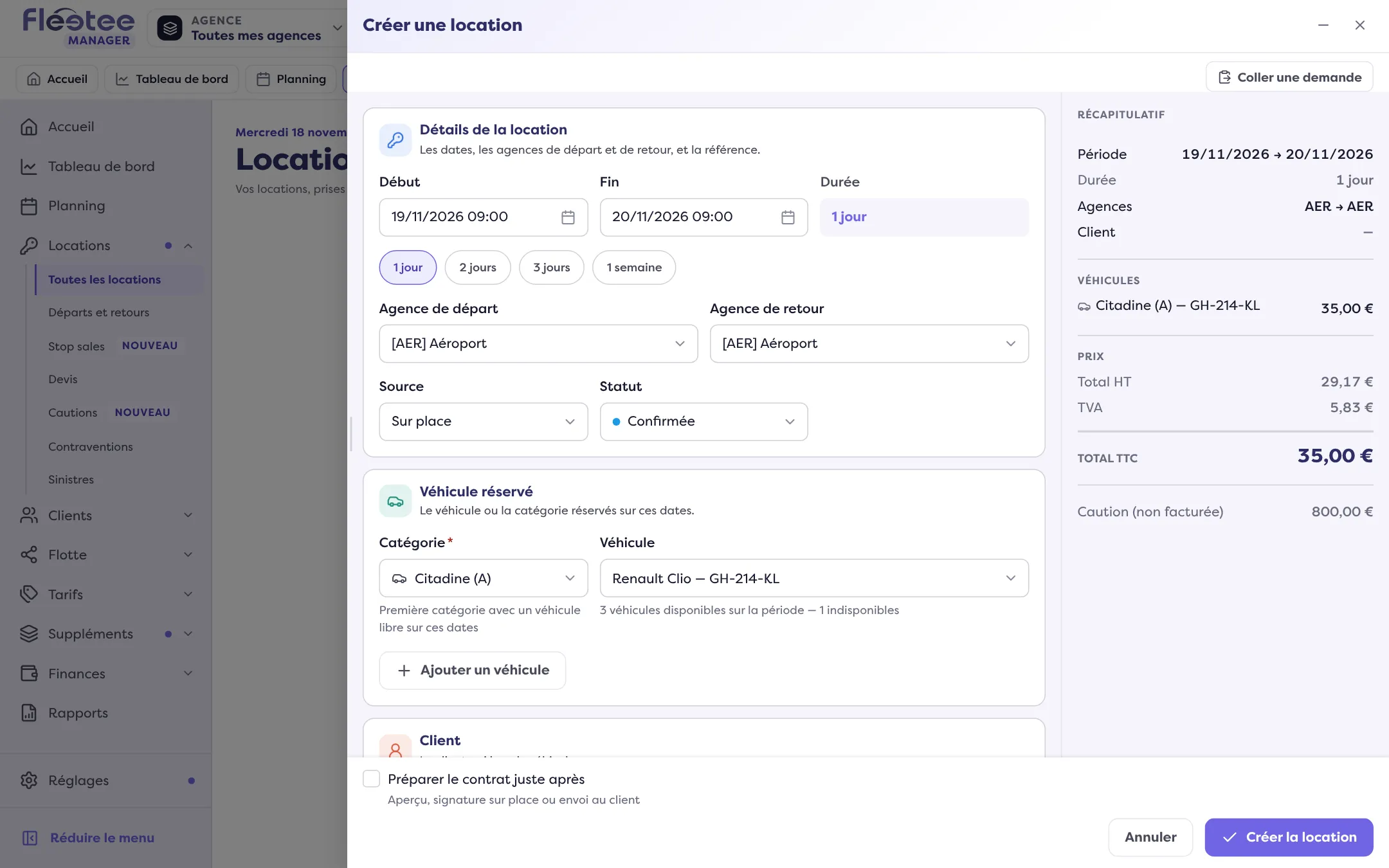
Dates et agences, catégorie puis véhicule, client, tarification, paiement : une seule fenêtre, avec le récapitulatif toujours visible. Ou coller la demande du client.
Objectif
À la fin de cette leçon, vous saurez créer une location dans le bon ordre, comprendre les avertissements de Fleetee, et gagner du temps en collant la demande d’un client.
L’essentiel
Un client appelle « Location Démo » pour une citadine du 12 au 15 décembre. Julie clique sur « Créer une location ». Une seule fenêtre s’ouvre, avec le récapitulatif des montants toujours visible à droite : elle voit le prix se construire pendant qu’elle remplit.
L’ordre de la fenêtre suit la logique de la location :
- les dates et les agences de départ et de retour : la durée se calcule seule ;
- la catégorie, puis le véhicule parmi ceux qui sont libres sur la période ;
- le client, à chercher, ou à créer sans quitter la location (« + Créer un client ») ;
- la tarification : grille, options, franchise, réductions, caution prévue ;
- le paiement : aucun pour l’instant, un règlement saisi, ou un lien de paiement envoyé au client (chapitre 5).
Avant de créer, Fleetee prévient : un véhicule d’une autre agence, une agence fermée ou un stop sales donnent un avertissement, et vous pouvez « Créer quand même ». Certains cas sont des blocages décidés par les réglages de votre société (création dans le passé, surbooking), dans Réglages › Locations › Réservations.
Quand le client écrit plutôt qu’il n’appelle, Julie choisit « Coller une demande » : elle colle son e-mail, Fleetee prépare la location, et elle vérifie ce qui a été lu avant de créer. Rien n’est créé sans son geste.
Les gestes clés
Cliquez sur « Créer une location »
Depuis Toutes les locations, le Planning (en sélectionnant une plage sur la ligne d’un véhicule) ou la fiche d’un client.
Remplissez de haut en bas
Dates et agences, catégorie puis véhicule, client, tarification, paiement.
Lisez les avertissements, puis « Créer la location »
« Location LOC-… créée. » La fiche s’ouvre, et la location apparaît dans la liste et sur le planning.
Les règles de création (surbooking, location hors critères, création dans le passé, prix modifiable à la main) se règlent dans Réglages › Locations › Réservations, une page réservée à l’administrateur.
À vous de jouer
Collez une demande, sans la créer
Ouvrez « Créer une location » › « Coller une demande » et collez un message inventé (« Bonjour, je voudrais une petite voiture du 12 au 15 décembre »). Regardez ce que Fleetee a rempli, puis fermez la fenêtre et choisissez « Abandonner » : rien n’est créé.
Pour aller plus loin
Vérifiez vos acquis
Répondez juste à toutes les questions pour valider la leçon.
Progression gardée sur cet appareil. Bientôt avec votre Compte Fleetee.