

Le départ et le retour
Préparer la journée avec Départs et retours, faire signer le contrat, saisir l’état des lieux de départ puis de retour : la location passe En cours, puis Terminée.
Objectif
À la fin de cette leçon, vous saurez préparer les départs et retours du jour, faire signer le contrat, et enregistrer les états des lieux qui font avancer la location.
L’essentiel
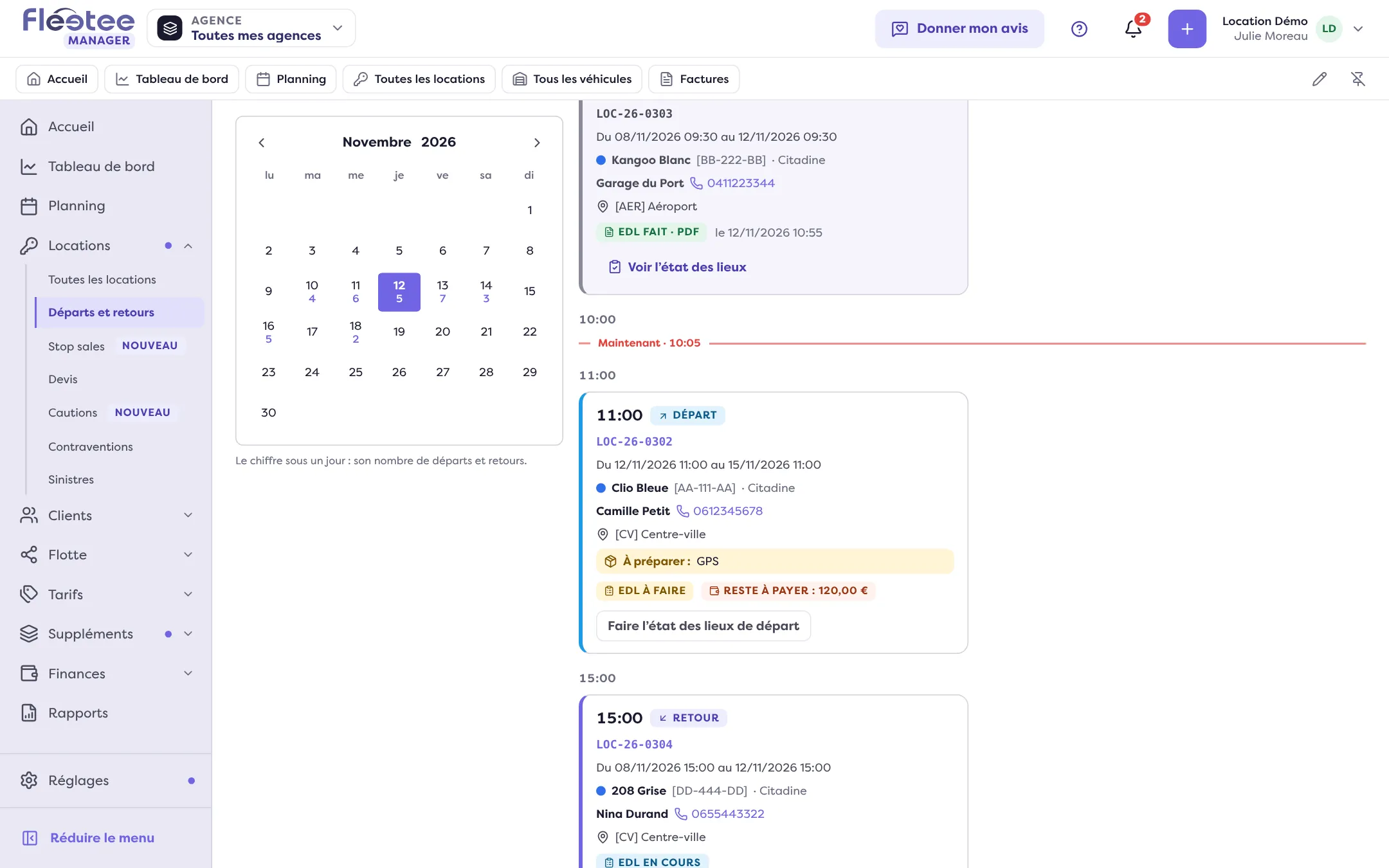
Le matin, Julie ouvre Locations › Départs et retours. La page montre, heure par heure, ce qui part et ce qui revient. Chaque carte dit l’essentiel : le client et son numéro, le véhicule, ce qu’il faut préparer (« À préparer : siège bébé × 1 ») ou récupérer, le reste à payer, et où en est l’état des lieux.
Au comptoir, le départ suit toujours le même ordre :
- le contrat : dans la fiche de la location, volet Docs, carte Contrat, « Voir le contrat ». Le client signe sur place, ou reçoit un lien avec « Envoyer pour signature ». Vous n’êtes obligé de rien : le contrat est de toute façon validé automatiquement au départ ou à la signature ;
- l’état des lieux de départ : kilométrage, carburant, dommages. À l’enregistrement, la location passe En cours et le véhicule Loué. Cela ne se défait pas.
Au retour, l’état des lieux de retour compare chaque valeur à celle du départ, calcule le dépassement de kilométrage et estime les frais de retour. À l’enregistrement, la location passe Terminée et le véhicule redevient disponible. Il restera à rendre la caution (chapitre 4) et à facturer le solde (chapitre 5).
Une fois validé, le contrat ne change plus : une modification ultérieure de la location passe par un avenant, qui reprend le modèle du contrat.
Les gestes clés
Préparez la journée
Locations › Départs et retours : les chiffres Départs, Retours et EDL à terminer, puis les cartes rangées par heure.
Faites signer le contrat
Fiche de la location › volet Docs › « Voir le contrat » › « Valider le contrat » (signer en ligne) ou « Envoyer pour signature ».
Enregistrez l’état des lieux de départ
Volet du véhicule › « Faire l’EDL de départ », puis « Confirmer et enregistrer ». Les photos se prennent avec l’application Fleetee Check.
Au retour, faites l’état des lieux de retour
« Faire l’EDL de retour » : comparez, vérifiez les frais estimés, enregistrez, puis faites signer et générez le PDF.
« Valider sans signature » est définitif, et l’enregistrement d’un état des lieux ne se défait pas. Une fois le PDF d’un état des lieux généré, plus aucune signature ne peut y être ajoutée.
À vous de jouer
Lisez votre journée
Ouvrez Locations › Départs et retours, passez au jour suivant avec « Jour suivant », et ouvrez une carte pour voir la fiche de la location. Si vous n’avez pas encore de location, refaites une location test et ouvrez son contrat d’exemple.
Pour aller plus loin
Vérifiez vos acquis
Répondez juste à toutes les questions pour valider la leçon.
Progression gardée sur cet appareil. Bientôt avec votre Compte Fleetee.