

Comment créer la facture de solde d’une location ?
- Manager v3
- Administrateur
- Directeur d’agence
En bref. Dans la fiche de la location, volet Factures, cliquez sur « Créer une facture de solde » : choisissez le règlement éventuel, vérifiez l’aperçu, puis « Créer la facture » ou « Enregistrer le brouillon ». Il faut une facture de location et un reste à facturer.
Cette opération est réservée à l’administrateur et aux chefs d’agence. Avec un autre rôle, demandez à l’un d’eux de la faire.
La facture de solde facture ce qui reste à facturer une fois la facture de location émise : options ajoutées, frais de restitution, prolongation…
Avant de commencer
Le bouton n’apparaît que si :
- la location a déjà une facture de location ; sinon le bouton s’appelle « Créer la facture de location » ;
- il reste quelque chose à facturer : le volet affiche « Reste à facturer » ;
- la location n’a pas de frais d’annulation (dans ce cas, c’est une facture d’annulation).
Si le bouton manque, lisez Je n’arrive pas à créer la facture de solde.
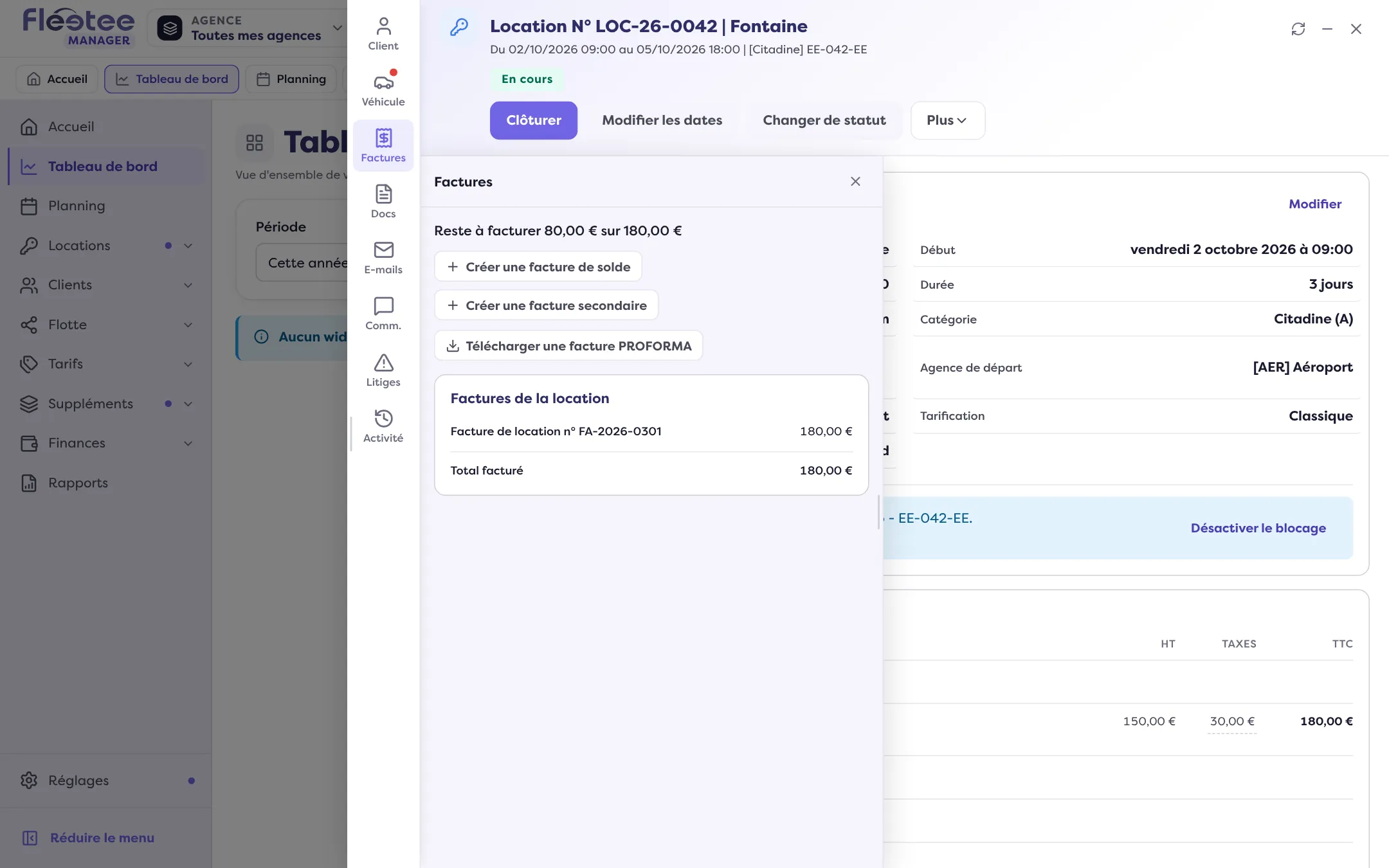
Ouvrez la fiche de la location, volet Factures
Le volet liste les factures de la location, le Total facturé et le Reste à facturer.
Cliquez sur « Créer une facture de solde »
Le panneau « Facturer le solde » s’ouvre. Il rappelle le solde à facturer et ce qui est déjà réglé. Une fois la location Terminée avec un reste à facturer, le bouton « Facturer » de la fiche ouvre le même panneau.
Étape Règlement : encaissez, ou non
Choisissez comment le client règle : « Saisir un règlement », « Lien de paiement », « Portefeuille », ou « Ne pas renseigner de règlement ». Si des règlements déjà enregistrés couvrent ce solde, « Règlements à associer » vous laisse les cocher.
Étape Aperçu : vérifiez
L’aperçu de la facture se génère. Vous pouvez choisir la date d’échéance, le client facturé (verrouillé sur le client payeur si un règlement est saisi), le modèle (« Par défaut » ou un de vos modèles) et des conditions spécifiques, facultatives.
Cliquez sur « Créer la facture »
La facture est créée. Message : « Facture de solde créée ». Pour la garder en brouillon et la valider plus tard, cliquez plutôt sur « Enregistrer le brouillon » : « Facture de solde enregistrée en brouillon ».
Une facture validée ne peut plus être modifiée. Relisez l’aperçu avant de créer.
Si des informations manquent pour la facturation électronique
Le panneau compte les « points à régler ». Si une information obligatoire manque (identité de votre société, adresse ou numéro du client…), la facture ne peut pas être validée : elle est enregistrée en brouillon avec le message « Facture enregistrée en brouillon ». Complétez les informations, puis validez-la.
Autres factures proposées
Selon la situation, le volet propose aussi « Créer une facture d’acompte », « Créer la facture de location », « Créer une facture d’annulation », « Créer une facture secondaire » et « Télécharger une facture PROFORMA ». Pour régler le solde avec une caution, lisez Retenir sur la caution.
Où le trouver : Fiche de la location › volet Factures › « Créer une facture de solde »
Où le trouver : Fiche de la location › volet Factures › « Créer une facture de solde »
Pour aller plus loin
Mis à jour le 18 novembre 2026 avec la version 3.0