

Comment réserver ma formation gratuite ?
- Manager v3
- Administrateur
En bref. Ouvrez le menu Aide (le « ? » en haut de l’écran) et cliquez sur « Réserver ma formation gratuite ». Une page de l’équipe Fleetee s’ouvre dans un nouvel onglet : vous y choisissez votre créneau.
L’équipe Fleetee vous offre une formation gratuite pour prendre Fleetee en main. Vous la réservez vous-même, à l’heure qui vous convient.
Ouvrez le menu Aide
C’est le « ? » en haut de l’écran. Sur téléphone, les mêmes entrées sont dans le menu de votre compte.
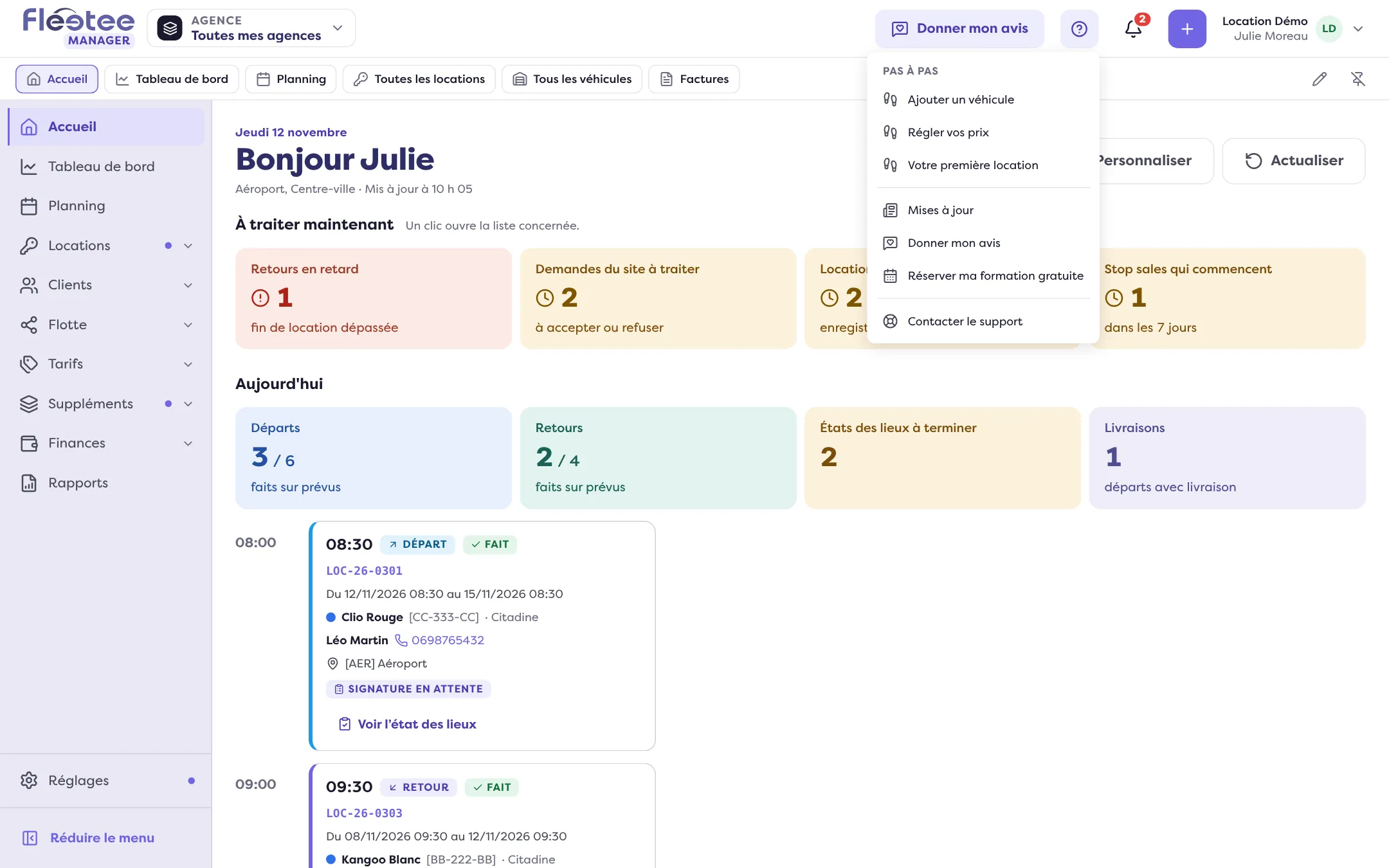
Cliquez sur « Réserver ma formation gratuite »
La page de réservation s’ouvre dans un nouvel onglet. Votre session Fleetee reste ouverte dans l’onglet d’origine.
Choisissez votre créneau avec l’équipe Fleetee
Suivez la page de réservation jusqu’à la confirmation.
La proposition qui s’affiche pendant un import
Quand un import de véhicules, de clients ou de locations bute sur des lignes refusées, Fleetee affiche une carte « Besoin d’un coup de main ? » : « Une formation gratuite vous est offerte. Choisissez votre créneau avec l’équipe Fleetee. » Son bouton « Réserver ma formation gratuite » mène à la même page.
Si la proposition ne vous intéresse pas, « Ne plus afficher cette proposition » la masque dans votre navigateur.
Autres moyens d’obtenir de l’aide
- Le menu Aide propose aussi « Pas à pas » (voir Comment me faire guider pas à pas) et « Contacter le support », qui ouvre une nouvelle demande sur le site d’assistance.
- Pour importer vos données vous-même : Comment tout importer en une fois.
Où le trouver : Menu Aide › « Réserver ma formation gratuite »
Où le trouver : Menu Aide › « Réserver ma formation gratuite »
Pour aller plus loin
Mis à jour le 18 novembre 2026 avec la version 3.0