

Comment me faire guider pas à pas dans Fleetee ?
- Manager v3
- Administrateur
- Directeur d’agence
- Agent de location
- Comptable
En bref. Le menu Aide propose trois « Pas à pas » : ajouter un véhicule, régler vos prix, faire votre première location. Une bulle vous montre où cliquer ; c’est vous qui faites chaque geste, rien n’est enregistré sans vous.
Un « Pas à pas » est un guide à l’écran. Une bulle désigne le bouton à utiliser, étape après étape. Il ne clique jamais à votre place.
Ouvrez le menu Aide
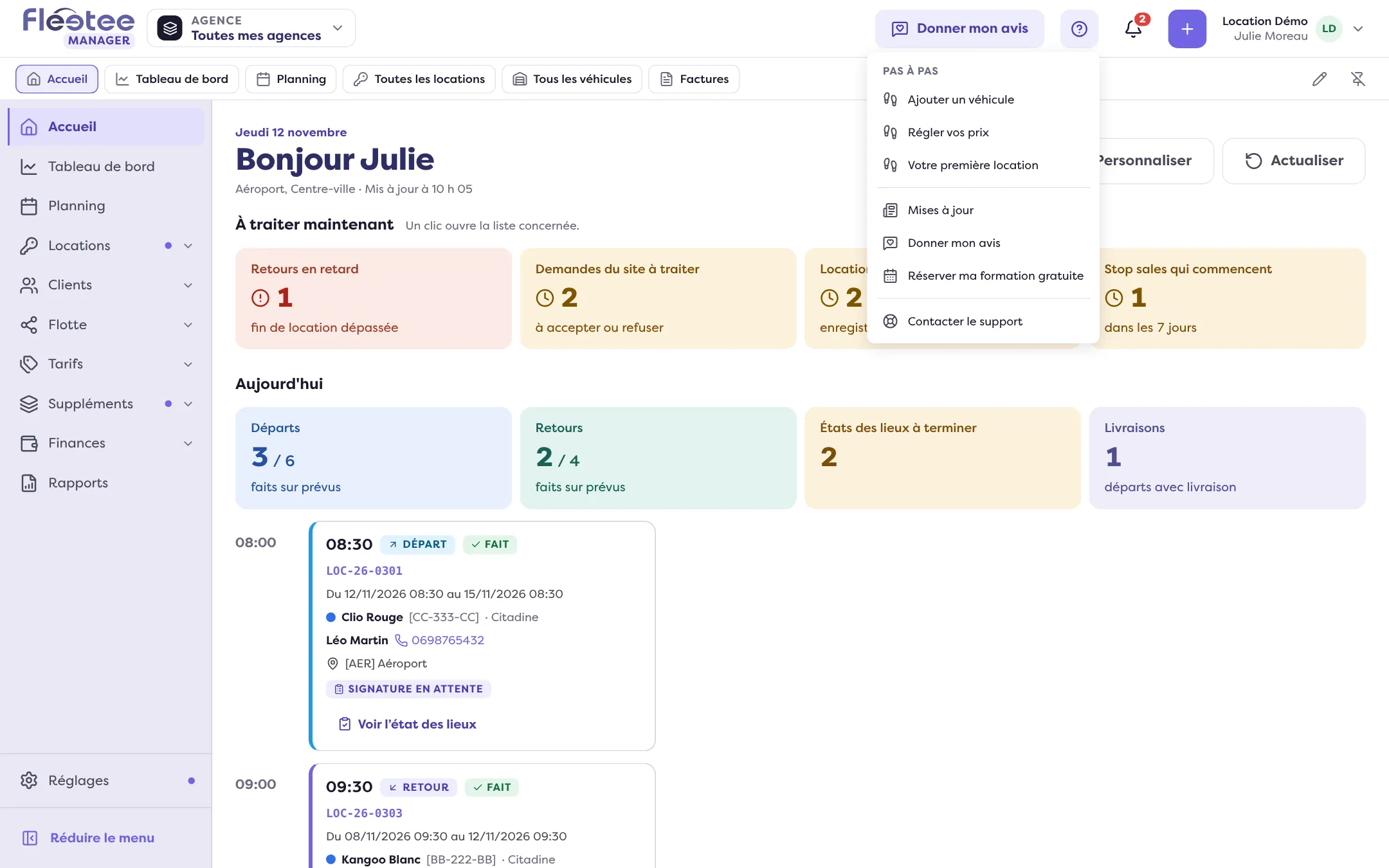
Le menu Aide est le « ? » en haut de l’écran (sur téléphone, il se trouve dans le menu de votre compte). La section « Pas à pas » liste les guides.
Choisissez un guide
Trois guides existent : « Ajouter un véhicule », « Régler vos prix » et « Votre première location ». Un guide déjà suivi jusqu’au bout porte la mention « Terminé ».
Suivez la bulle
Chaque bulle indique « Étape 2 sur 5 » et ce qu’il faut faire. « Aller à l’élément » vous montre où se trouve le bouton. Rien n’est ouvert et rien n’est enregistré tant que vous n’agissez pas.
Terminez, réduisez ou quittez
« Terminer » clôt le guide. « Réduire » replie la bulle ; « Reprendre : … » la rouvre. « Quitter le pas à pas » l’arrête.
Depuis l’Accueil : « Montre-moi »
Sur l’Accueil, les étapes « Ajoutez vos véhicules », « Fixez vos tarifs » et « Faites votre première location » ont un bouton « Montre-moi » à côté de leur bouton principal. Il lance le guide correspondant. Il apparaît aussi sur l’état vide des listes de véhicules et de locations.
Ce que fait chaque guide
- « Ajouter un véhicule » : ouvrir Flotte › Tous les véhicules, choisir « Ajouter un véhicule », saisir l’immatriculation, choisir la catégorie, puis « Créer le véhicule ».
- « Régler vos prix » : ouvrir Tarifs › Prix, puis l’assistant « Vos tarifs » (« Créer mes tarifs », « Refaire mes tarifs » ou « Partir d’un exemple »). Le guide s’efface pendant l’assistant.
- « Votre première location » : ouvrir Locations › Toutes les locations, « Créer une location », puis les dates et l’agence, la catégorie ou le véhicule, et le client.
Quand un guide s’arrête ou n’est pas proposé
- Votre rôle ne permet pas le geste. Le guide est grisé et dit qui peut le faire, par exemple « Un administrateur ou un chef d’agence peut le faire. »
- Une fenêtre est ouverte. Le guide reprendra quand vous la fermerez.
- Vous êtes hors connexion. Reprenez quand la connexion revient.
- Vos droits ou votre société ont changé. Le guide s’arrête de lui-même.
Pour faire un essai sans rien enregistrer, voyez plutôt la location test.
Où le trouver : Menu Aide › Pas à pas, ou bouton « Montre-moi » sur l’Accueil
Où le trouver : Menu Aide › Pas à pas, ou bouton « Montre-moi » à côté d’une étape de l’Accueil
Pour aller plus loin
Mis à jour le 18 novembre 2026 avec la version 3.0