

Comment retrouver vite une location, un client ou un véhicule ?
- Manager v3
- Administrateur
- Directeur d’agence
- Agent de location
- Comptable
En bref. Cliquez sur la barre de recherche de l’en-tête, ou tapez Ctrl+K (⌘K sur Mac), puis saisissez un nom, une plaque ou une référence dès deux caractères. Les résultats sont groupés par type : location, devis, véhicule, client, facture…
La recherche de l’en-tête retrouve en une saisie une location, un devis, un véhicule, un client, un sinistre, une intervention, un état des lieux, une facture ou un contrat.
Ouvrez la recherche
Cliquez sur la barre « Rechercher une réservation, un véhicule, un client… » au milieu de l’en-tête (sur téléphone, sur le bouton « Rechercher »), ou tapez Ctrl+K (⌘K sur Mac).
Tapez ce que vous savez
Un nom de client, une immatriculation, un numéro de location ou de facture. Fleetee cherche dès deux caractères. Elle tolère les fautes de frappe, ne tient pas compte des accents ni des majuscules, et trouve une immatriculation avec ou sans tirets (« AB-123-CD », « AB123CD » ou « ab 123 cd »).
Choisissez le résultat
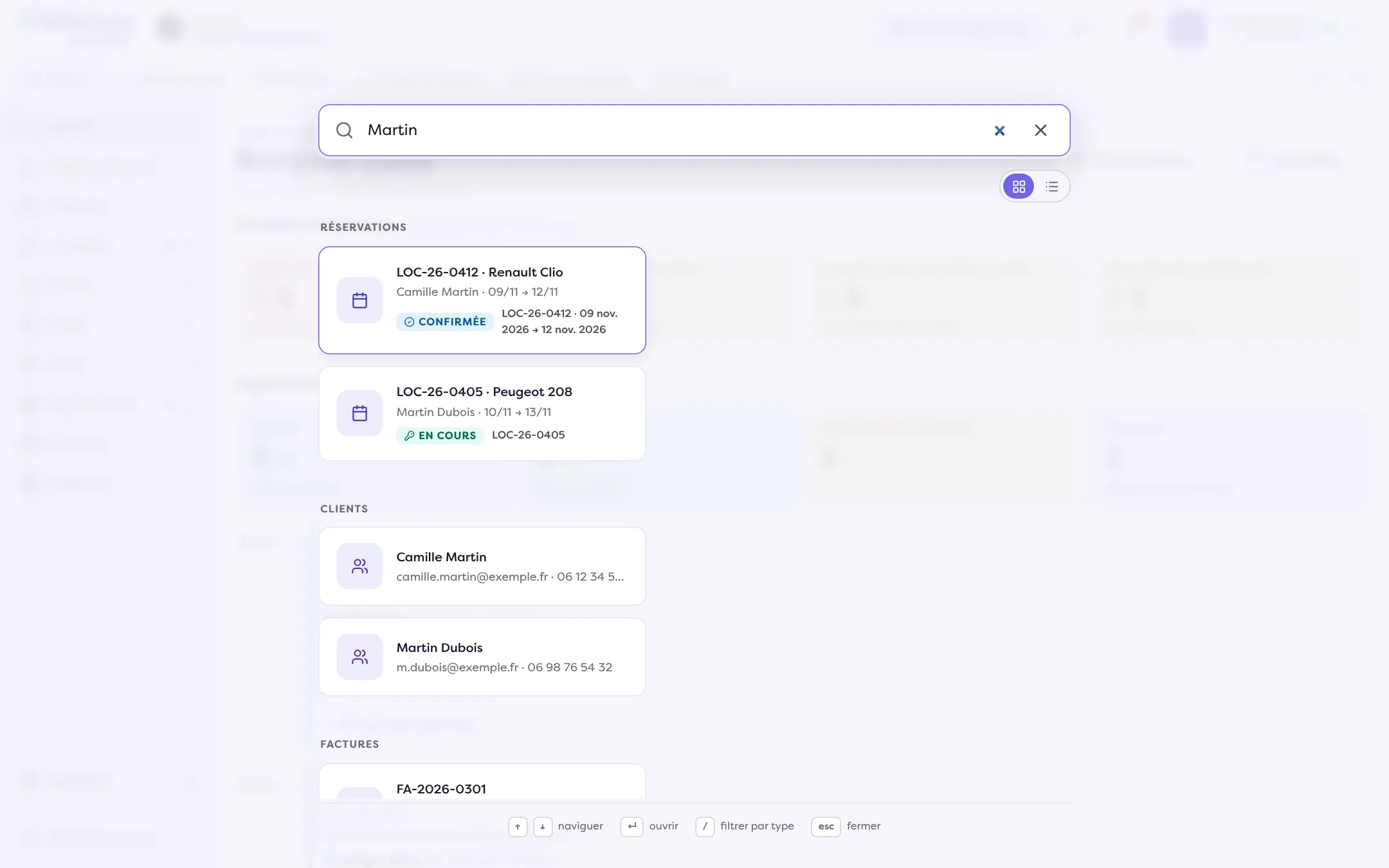
Utilisez les flèches du clavier, puis Entrée, ou cliquez. La fiche s’ouvre. La recherche propose aussi les pages du menu et les actions de création qui correspondent à votre saisie.
Lire les résultats
Les résultats sont rangés par type : Réservations, Devis, Véhicules, Clients, Sinistres, Interventions, États des lieux, Factures et Contrats (principal ou avenant). Chaque ligne montre ce qu’il faut pour ne pas se tromper : un statut, une date, le client ou le véhicule. Les boutons « Vue groupée » et « Vue liste » changent la présentation.
Chercher dans un seul type
Tapez / au début de la saisie : le sélecteur « Filtrer par type » s’ouvre. Choisissez par exemple Clients, et le champ devient « Rechercher dans Clients… ». Pratique pour un nom qui existe à la fois comme client et comme véhicule.
Actions rapides
Sans rien taper, la recherche propose les actions du menu « Créer » : « Créer une location », « Créer un devis », « Ajouter un véhicule », « Créer une facture », « Ajouter une contravention », selon vos droits. « Ouvrir le planning » est aussi proposé.
Si vous ne trouvez rien
- « Aucun résultat pour … » : essayez un nom, une plaque ou un identifiant.
- Vous ne voyez que vos agences. Si votre accès est limité à certaines agences, seuls les éléments de ces agences sont trouvés. Si vous avez choisi une agence en haut, la recherche s’y limite aussi.
- L’élément a été supprimé : cherchez-le dans la Corbeille.
- La barre n’apparaît pas. La recherche n’est pas encore ouverte pour votre société.
Où le trouver : En-tête, barre de recherche (Ctrl+K ou ⌘K)
Où le trouver : En-tête, barre « Rechercher une réservation, un véhicule, un client… » (Ctrl+K ou ⌘K)
Pour aller plus loin
Mis à jour le 18 novembre 2026 avec la version 3.0