

Comment créer une location en collant la demande du client ?
- Manager v3
- Administrateur
- Directeur d’agence
- Agent de location
- 1:02
En bref. Dans « Créer une location », choisissez « Coller une demande » et collez le message du client. Fleetee le lit et remplit la location ; vous vérifiez avant de créer.
Un client vous écrit pour réserver ? Plutôt que de recopier ses informations, collez sa demande : Fleetee la lit et prépare la location.
Coller une demande
Cliquez sur « Créer une location »
Le bouton se trouve dans Toutes les locations, dans le Planning et dans la fiche client.
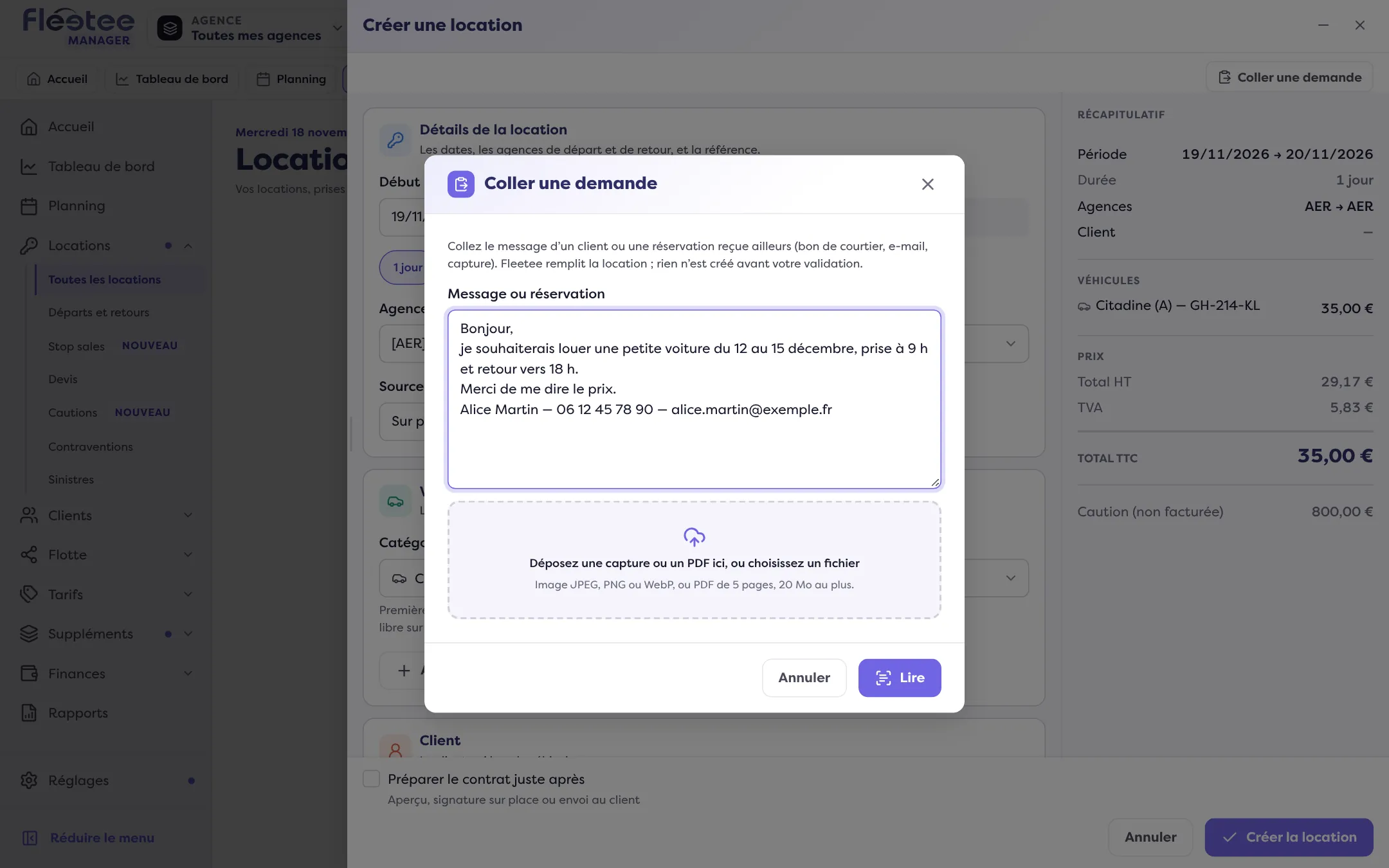
Choisissez « Coller une demande »
Collez le texte de la demande du client, par exemple son e-mail.
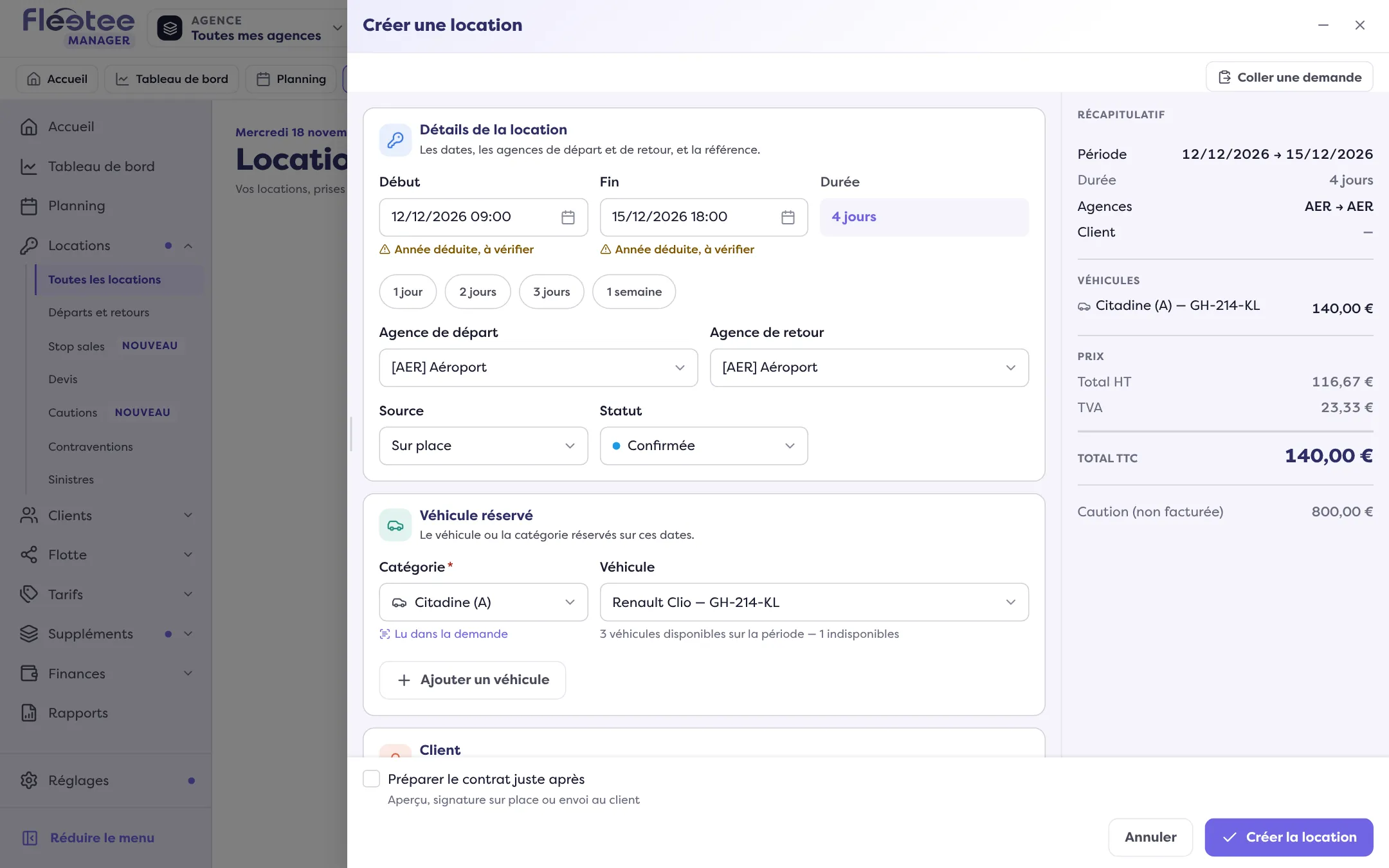
Vérifiez ce que Fleetee a rempli
Relisez les informations reprises de la demande et complétez ce qui manque.
Créez la location
Une fois tout vérifié, terminez la création : la location apparaît dans Toutes les locations.
La lecture d’une demande consomme des crédits IA, compris dans votre offre chaque mois ; elle est gratuite pendant l’essai gratuit. Quand ils sont épuisés : « Vos crédits de lecture sont épuisés : saisissez la location à la main, ou rechargez vos crédits. » Voir Que sont les crédits IA et comment en acheter ?.
Rien n’est créé sans votre geste : la lecture de la demande prépare la location, c’est vous qui la validez.
Où le trouver : « Créer une location » › « Coller une demande »
Pour aller plus loin
Mis à jour le 18 novembre 2026 avec la version 3.0