

Comment générer le contrat et le faire signer ?
- Manager v3
- Administrateur
- Directeur d’agence
- Agent de location
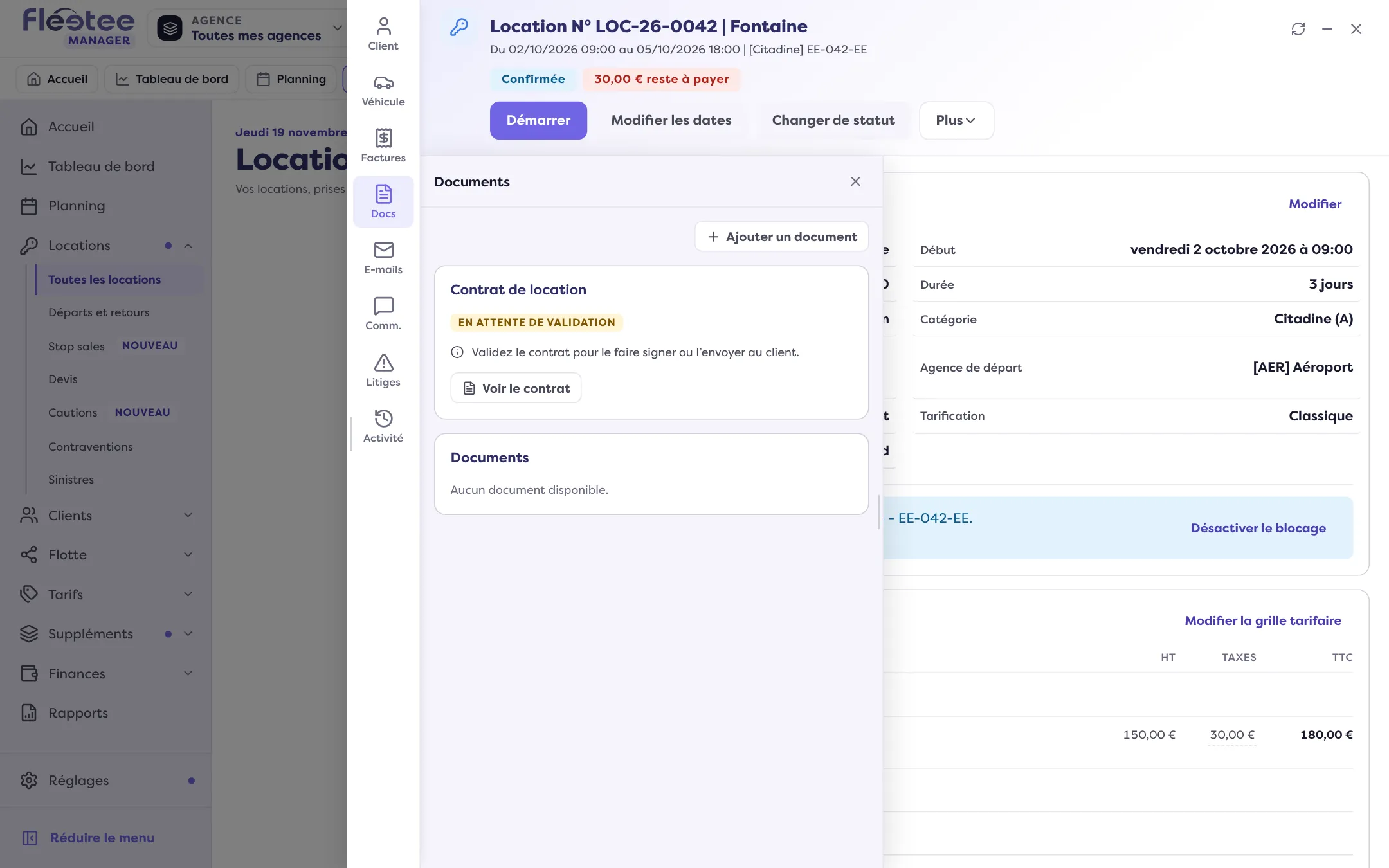
En bref. Fiche de la location › Docs › « Voir le contrat » : relisez l’aperçu, puis « Valider le contrat » (signer en ligne ou valider sans signature) ou « Envoyer pour signature » par e-mail. Le contrat est aussi généré au départ.
Le contrat de location se prépare à partir de la fiche de la location. Tant qu’il n’est pas validé, vous voyez un aperçu ; une fois validé, il reçoit son numéro définitif et ne change plus.
Vous n’êtes pas obligé de faire quoi que ce soit : le contrat est généré et validé automatiquement au départ de la location, ou quand le client le signe.
Ouvrez le contrat
Dans la fiche de la location, ouvrez le volet Docs, carte Contrat de location, puis « Voir le contrat ». Vous pouvez aussi passer par « Plus » › Consulter › « Voir le contrat ». La fenêtre « Contrat — LOC-… » s’ouvre, avec les onglets Contrat et Avenant.
Relisez l’aperçu et le modèle
L’aperçu est titré « Aperçu du contrat de location en attente de validation ». La ligne « Modèle appliqué par vos règles : … » dit ce qui sera signé. Pour en choisir un autre, ouvrez « Modèle utilisé » : « Selon vos règles » (par défaut), un modèle précis ou « Document par défaut ». Si le client a déjà ouvert la page de signature, changer de modèle demande une confirmation.
Choisissez comment le faire signer
- « Valider le contrat » : la fenêtre propose « Signer en ligne » (la page de signature s’ouvre dans un nouvel onglet : le client signe sur cet appareil ou sur le sien) ou « Valider sans signature ».
- « Envoyer pour signature » : le client reçoit un e-mail avec le lien de la page de signature.
- « Faire signer sur place » : proposé en premier quand vous ouvrez le contrat juste après avoir créé la location (case « Préparer le contrat juste après »).
Attendez la signature
Pendant l’attente, la fenêtre dit « En attente de la signature du client » et propose « Rouvrir la page de signature », « Copier le lien », un QR code à scanner avec la tablette ou le téléphone du client, « Vérifier maintenant » et « Arrêter l’attente ». Dès que le client a signé, le contrat est validé et la fenêtre se ferme.
Envoyez ou imprimez le contrat validé
Une fois validé, la fenêtre propose « Envoyer au client » (avec le choix des Pages à inclure : Toutes les pages, Contrat, Avenant, État des lieux, Conditions générales) et « Télécharger ou imprimer ».
« Valider sans signature » est définitif : le contrat reçoit son numéro, il est signé numériquement par Fleetee et daté de maintenant. Toute modification ultérieure de la location passera par un avenant.
Ce que voit le client
Il ouvre la page de signature depuis l’e-mail, le lien ou le QR code, lit le contrat, clique sur « Signer le document », signe dans le cadre, puis confirme. La page affiche « Document signé » et propose de télécharger le document signé. Il reçoit le contrat signé par e-mail.
Modifier la location après la validation : l’avenant
Quand le contrat est validé, vos modifications ne s’y ajoutent pas. Un bandeau le dit : « Des modifications n’ont pas été prises en compte dans le contrat de location. » Cliquez sur « Passer en revue » : l’onglet Avenant liste les modifications et montre l’aperçu de l’avenant. Puis :
- « Valider les modifications et générer l’avenant » (signer en ligne ou valider sans signature) ;
- « Envoyer l’avenant pour signature ».
L’avenant n’est validable qu’avec un contrat principal validé. Vous ne choisissez pas son modèle : il reproduit celui du contrat, et changer ou supprimer un modèle plus tard ne modifie pas un contrat ou un avenant déjà émis. L’avenant porte la référence du contrat suivie d’un numéro.
Un ancien contrat
Un contrat généré avec une ancienne version de Fleetee reste consultable. Le bouton « Mettre à jour le contrat » en génère un nouveau, avec un nouveau numéro et la date du jour ; l’original reste dans les documents de la location.
Où le trouver : Fiche de la location › volet Docs › carte Contrat › « Voir le contrat » › « Valider le contrat » ou « Envoyer pour signature »
Où le trouver : Fiche de la location › volet Docs › carte Contrat › « Voir le contrat » › « Valider le contrat » ou « Envoyer pour signature »
Pour aller plus loin
Mis à jour le 18 novembre 2026 avec la version 3.0