

Comment importer mes clients ?
- Manager v3
- Administrateur
- Directeur d’agence
- Agent de location
En bref. Clients › Tous les clients › « Importer des clients » : déposez un fichier CSV ou Excel, associez ses colonnes, laissez Fleetee contrôler chaque ligne, choisissez que faire des doublons, puis lancez l’import. Un rapport dit ce qui a été créé.
Vous venez d’un autre logiciel ou d’un tableur ? Importez tous vos clients d’un coup, sans les ressaisir. Rien n’est écrit dans Fleetee avant que vous lanciez l’import.
L’import se fait sur ordinateur ou sur tablette. Sur téléphone, Fleetee affiche « Import indisponible sur téléphone ». Pour importer clients, véhicules et locations ensemble, voyez Importer véhicules, clients et locations en une fois.
Ouvrez « Importer des clients »
Dans Clients › Tous les clients, cliquez sur « Importer des clients ». Le tiroir suit cinq étapes : Fichier, Colonnes, Contrôle, Envoi, Rapport.
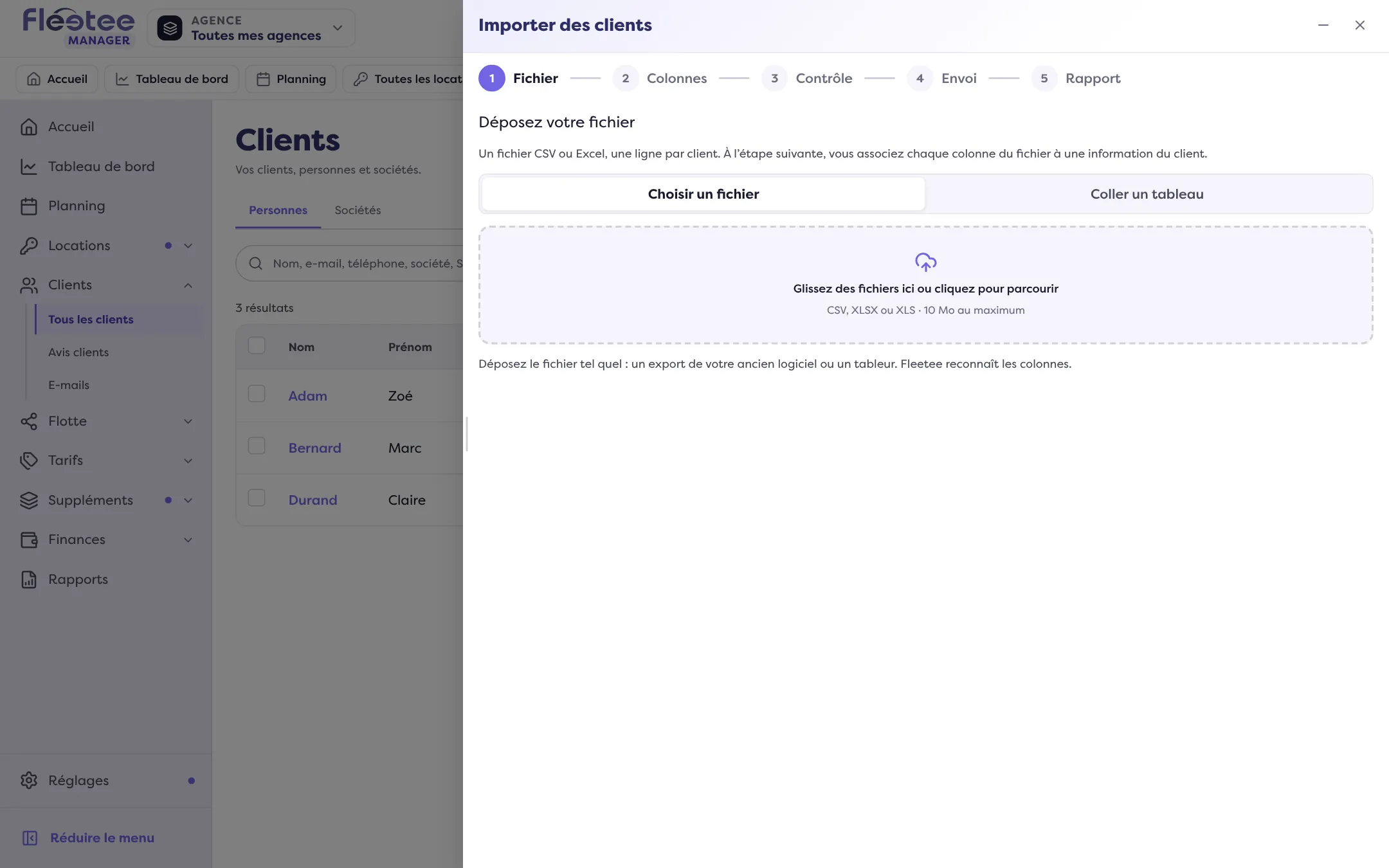
Déposez votre fichier
Un fichier CSV, XLSX ou XLS, de 10 Mo au plus, une ligne par client. Déposez-le tel quel : un export de votre ancien logiciel convient, Fleetee reconnaît les colonnes. Un fichier trop gros ou avec trop de lignes est refusé : découpez-le et importez les parties l’une après l’autre.
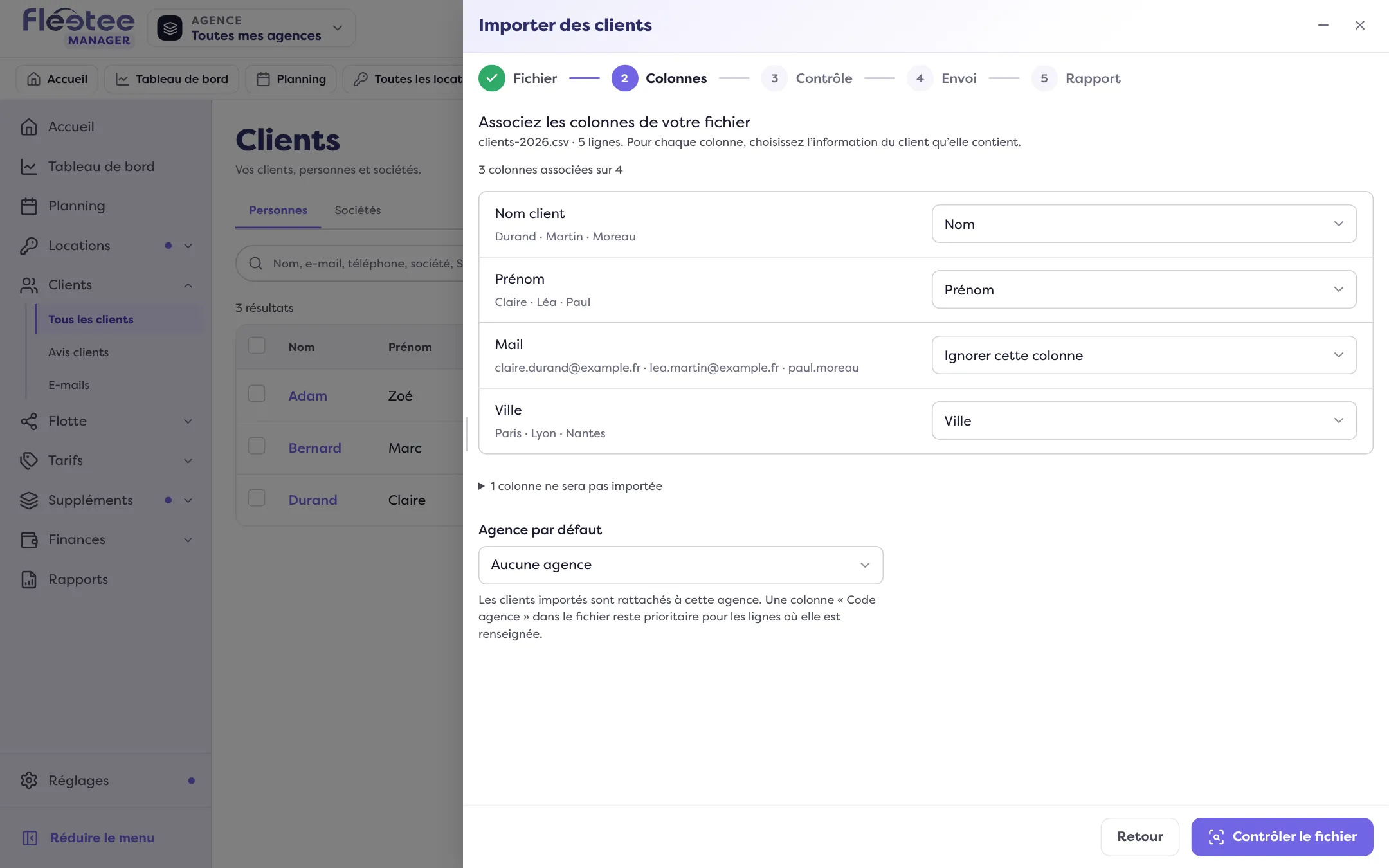
Associez les colonnes
Pour chaque colonne du fichier, choisissez l’information du client qu’elle contient (prénom, nom, e-mail, téléphone, adresse, société, SIREN, grille tarifaire, code agence, permis…) ou « Ignorer cette colonne ». Il faut au moins le prénom, le nom ou la société. Choisissez aussi une agence par défaut : elle sert aux lignes sans colonne « Code agence ». Cliquez sur « Contrôler le fichier ».
Laissez Fleetee contrôler le fichier
Fleetee vérifie chaque ligne. Vous pouvez fermer le panneau et continuer à travailler : le contrôle se poursuit et l’import reste dans « Imports précédents ».
Lisez le résultat du contrôle
Quatre compteurs : Prêtes, Doublons, À corriger, Ignorées. Les onglets À corriger, Doublons, Toutes et Ignorées listent les lignes ; la recherche trouve un nom, un e-mail ou un téléphone.
Corrigez ou ignorez les lignes en erreur
Corrigez une cellule directement dans le tableau (« Rétablir » remet la valeur du fichier), ou cliquez sur « Ignorer » pour une ligne. « Télécharger les lignes à corriger » les récupère pour les reprendre dans un tableur ; « Ignorer les lignes à corriger » les écarte toutes pour importer le reste. Tant qu’une ligne reste à corriger, « Lancer l’import » est grisé.
Choisissez que faire des doublons
Voyez la section suivante. Le bloc Simulation annonce « N seront créés, N mis à jour, N ignorés ».
Cliquez sur « Lancer l’import »
Confirmez. L’import se poursuit même si vous fermez l’onglet ; vous pouvez réduire la fenêtre. « Arrêter l’import » termine le bloc de lignes en cours puis s’arrête : ce qui est déjà créé reste, et « Reprendre l’import » traite les lignes restantes.
Que faire des doublons
Une ligne est un doublon quand elle correspond à un client déjà présent, ou à une autre ligne du fichier. Fleetee indique la raison : même SIREN, même e-mail, même téléphone ou même nom. Le choix vaut pour tout le fichier, et une ligne peut avoir le sien :
- Ignorer les doublons (par défaut) : les clients existants ne sont pas modifiés, aucun doublon n’est créé.
- Mettre à jour le client existant : seuls les champs remplis dans le fichier sont repris ; un champ vide du fichier n’efface jamais une information existante.
- Créer quand même : un nouveau client est créé même s’il en existe un semblable.
Deux lignes du fichier pour le même client sont regroupées : un seul client est créé, avec l’historique et les informations manquantes des deux. Un client déjà présent dans une agence qui n’est pas la vôtre ne peut pas être importé.
Après l’import
Le rapport donne le nombre de clients créés, mis à jour, ignorés et en échec, ligne par ligne, avec le motif de chaque échec. « Télécharger le rapport (CSV) » et « Télécharger les lignes en échec (CSV) » vous laissent corriger puis réimporter. Un import lancé ne s’annule pas : les clients déjà créés ne sont jamais supprimés par un arrêt.
L’historique de location d’un client (date de départ, date de retour, montant) n’est ajouté que si les trois colonnes sont associées.
Où le trouver : Clients › Tous les clients › « Importer des clients »
Où le trouver : Clients › Tous les clients › « Importer des clients »
Pour aller plus loin
Mis à jour le 18 novembre 2026 avec la version 3.0