

Comment ajouter une automatisation toute prête ?
- Manager v3
- Administrateur
- Directeur d’agence
En bref. Réglages › Automatisations › « Ajouter depuis un modèle » : choisissez un modèle écrit par Fleetee, complétez ce qu’il laisse à votre choix, ajoutez-le. Il arrive éteint : vérifiez-le, puis allumez-le. Il devient le vôtre.
La bibliothèque réunit des automatisations écrites par l’équipe Fleetee : une relance un jour avant le départ, une relance de devis qui expire, un remerciement après le retour, une relance de facture impayée… Vous en choisissez une, vous la complétez, et elle s’ajoute à vos automatisations.
Les automatisations ouvrent progressivement. Si la page dit « Les automatisations ne sont pas encore ouvertes à votre société », les modèles ne peuvent pas être ajoutés. Un administrateur voit toutes les automatisations ; un directeur d’agence, celles de ses agences.
Cliquez sur « Ajouter depuis un modèle »
Dans Réglages › Automatisations. La liste donne, pour chaque modèle, son titre et ce qu’il fait. Un modèle déjà ajouté porte « Déjà ajouté » (ou « Ajouté N fois »).
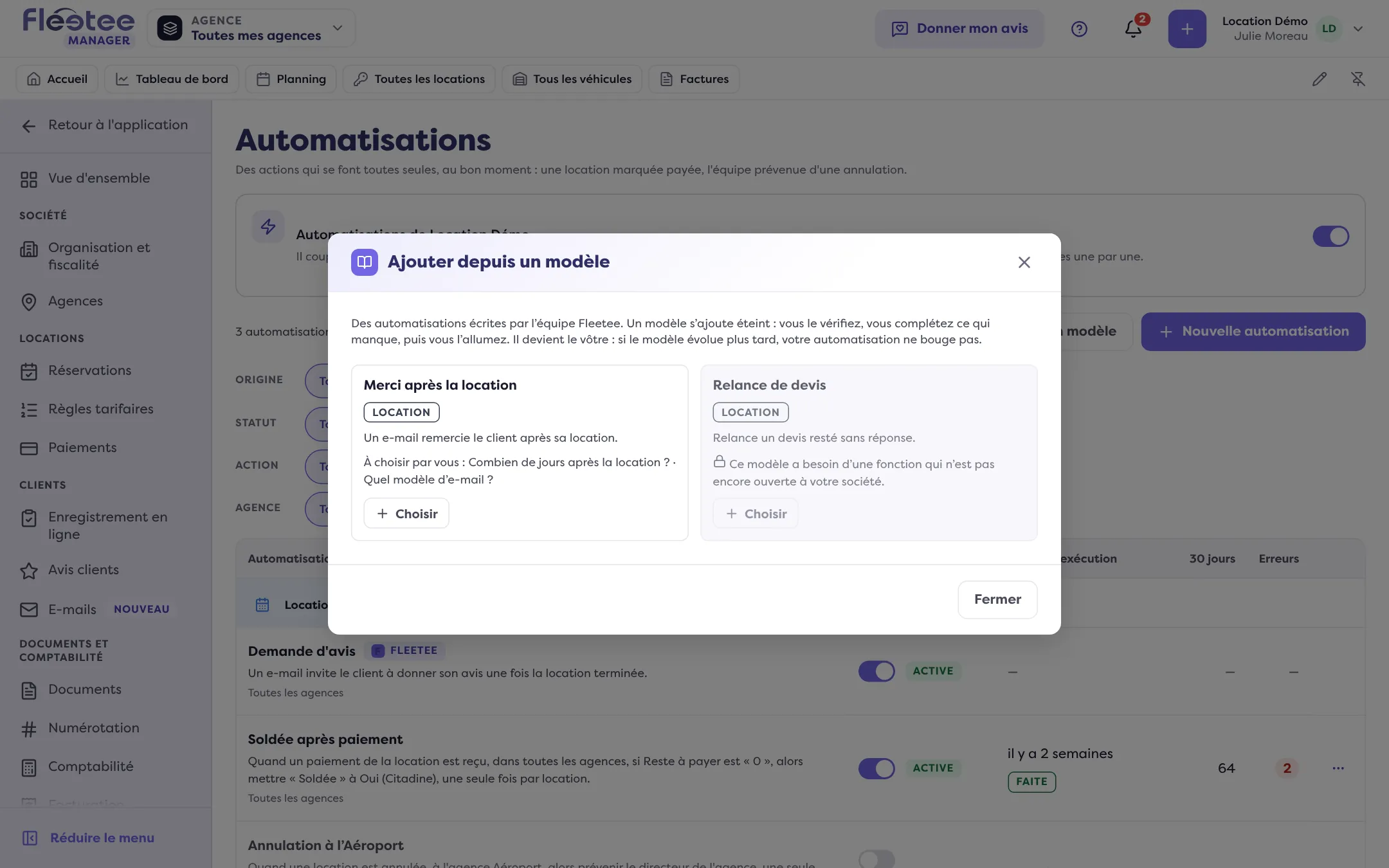
Cliquez sur « Choisir »
Sur le modèle voulu. Un modèle qui a besoin d’une fonction pas encore ouverte à votre société est signalé.
Complétez ce que le modèle laisse à votre choix
La mention « À choisir par vous » liste les questions : par exemple le modèle d’e-mail à envoyer (il se choisit parmi ceux du Centre des e-mails de votre société, voyez Créer mon propre modèle d’e-mail), un délai ou une propriété. Vous pouvez aussi les compléter plus tard, dans l’automatisation. Donnez-lui un « Nom de l’automatisation » si vous le souhaitez.
Cliquez sur « Ajouter »
Le message dit : « Automatisation ajoutée, éteinte. Vérifiez-la puis allumez-la. » S’il reste des choix à faire, le message le dit (« Il reste N choix à faire »).
Vérifiez et allumez
Ouvrez l’automatisation. Le bandeau « À compléter avant de l’allumer » liste ce qui manque. Essayez-la sur une location, puis activez-la comme n’importe quelle automatisation.
À savoir
- L’automatisation est créée éteinte : rien ne part tant que vous ne l’avez pas vérifiée et allumée.
- Elle devient la vôtre. Si le modèle évolue plus tard, votre automatisation ne bouge pas. Fleetee signale « Une version plus récente existe » ; pour en profiter, ajoutez de nouveau le modèle.
- Certains modèles remplacent un e-mail automatique de Fleetee. Leur description le précise : à vérifier avant d’allumer l’automatisation, pour que vos clients ne reçoivent pas deux e-mails. Voyez les e-mails que Fleetee envoie tout seul.
- Le modèle d’e-mail choisi doit être prévu pour les automatisations.
Où le trouver : Réglages › Automatisations › « Ajouter depuis un modèle »
Où le trouver : Réglages › Automatisations › « Ajouter depuis un modèle »
Pour aller plus loin
Mis à jour le 18 novembre 2026 avec la version 3.0