

Comment changer le nom et l’adresse d’expéditeur de mes e-mails ?
- Manager v3
- Administrateur
- Directeur d’agence
En bref. Réglages › E-mails › Expéditeur et apparence › Expéditeur : changez le nom affiché et l’adresse de réponse. L’adresse d’envoi se lit seulement ; pour envoyer depuis votre propre adresse, ajoutez votre domaine dans « Domaine d’envoi ».
Ce que votre client voit dans sa messagerie, c’est un nom et une adresse. Vous réglez le nom et l’adresse où il peut répondre. L’adresse d’envoi elle-même dépend de votre domaine d’envoi.
Ouvrez Réglages › E-mails › Expéditeur et apparence
La partie Expéditeur s’ouvre en premier. Les autres parties sont Habillage, Langues, Domaine d’envoi, Transfert de boîte et Réponse automatique. Le choix « Réglages pour » vise tout le compte, ou une agence qui a ses propres réglages. Les réglages du compte sont ceux de l’administrateur ; un chef d’agence règle ceux de ses agences.
Changez le « Nom de l’expéditeur »
Affiché dans la boîte de réception du client (100 caractères au plus, sur une ligne). Laissé vide, le nom en gris s’applique.
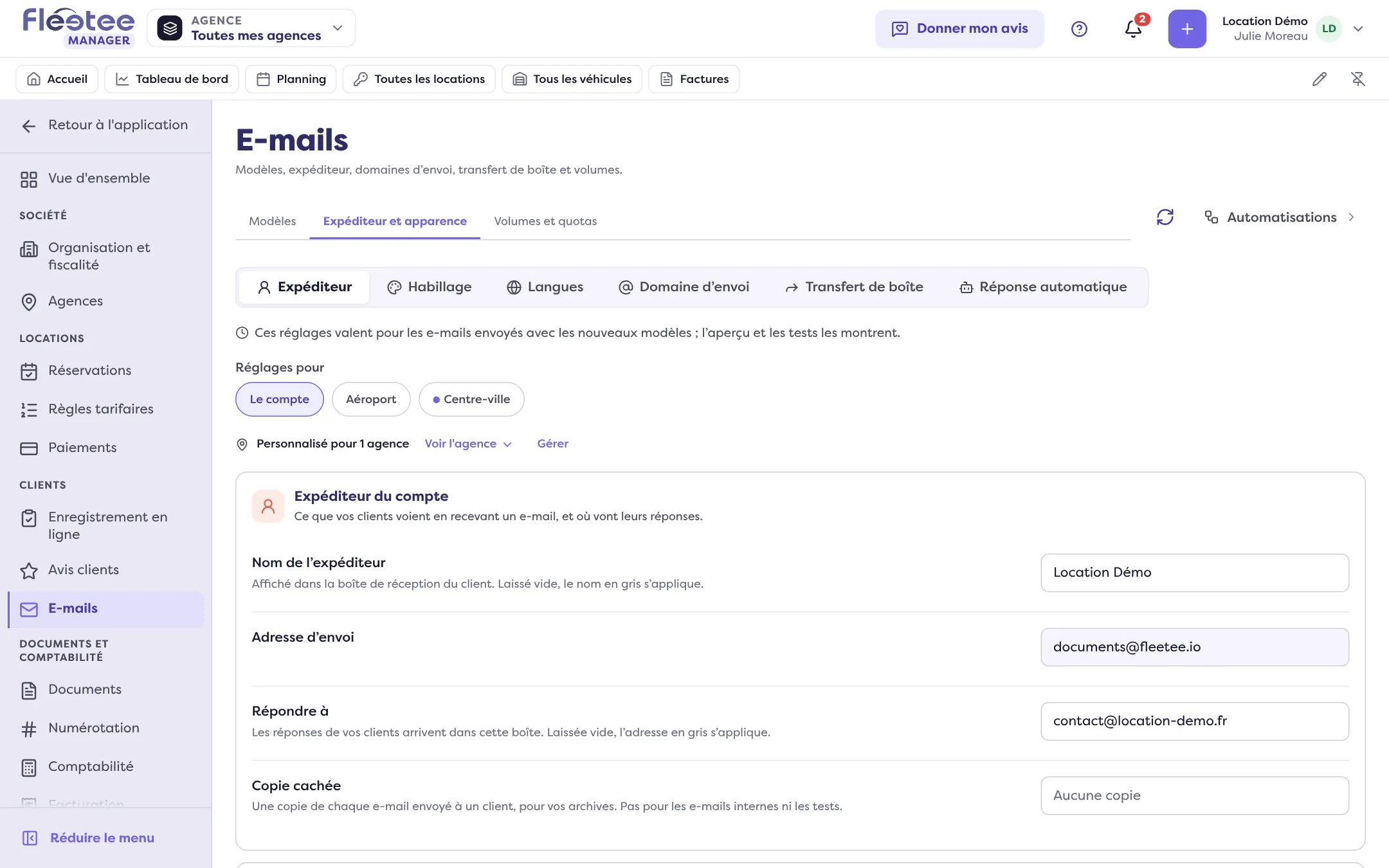
Choisissez l’adresse « Répondre à »
Les réponses de vos clients arrivent dans cette boîte. Laissée vide, l’adresse en gris s’applique. Pour que les réponses arrivent aussi dans Fleetee, voyez Répondre aux clients depuis la boîte de réception partagée.
Ajoutez une « Copie cachée » (facultatif)
Une copie de chaque e-mail envoyé à un client, pour vos archives, mais pas pour les e-mails internes ni les tests. Elle se règle pour tout le compte ; une agence la voit en lecture seule.
Enregistrez
Le bloc « Dans la boîte du client » montre ce que vos clients verront.
L’adresse d’envoi
« Adresse d’envoi » est affichée mais ne se saisit pas ici : vos e-mails partent de l’adresse de Fleetee, ou de celle de votre domaine vérifié. Pour envoyer depuis votre propre adresse (par exemple contact@loueur.fr) :
- Ouvrez Domaine d’envoi. Écrivez votre domaine sans « www » ni « https:// » (une adresse comme gmail.com ne peut pas être utilisée) et le début de l’adresse d’envoi (« contact » pour contact@loueur.fr). Cette boîte doit exister : c’est là que répondent vos clients. Confirmez-le, puis cliquez sur « Ajouter le domaine ».
- Ajoutez chez la société qui gère votre nom de domaine les enregistrements que Fleetee affiche (« Voir les enregistrements »). Fleetee vérifie automatiquement toutes les 30 minutes pendant 72 heures ; « Vérifier maintenant » le fait tout de suite.
- Quand le domaine passe à Vérifié, vos e-mails peuvent partir de cette adresse. « Modifier l’adresse » change le début de l’adresse.
Seul l’administrateur gère le domaine d’envoi. Selon l’état de votre compte, un message peut indiquer que vos e-mails continuent de partir de l’adresse de Fleetee même avec un domaine vérifié.
Qui peut modifier
Les réglages du compte relèvent d’un administrateur. Un chef d’agence choisit une de ses agences pour régler la sienne ; « Revenir au réglage du compte » annule la personnalisation.
Où le trouver : Réglages › E-mails › Expéditeur et apparence › Expéditeur
Où le trouver : Réglages › E-mails › Expéditeur et apparence › Expéditeur
Pour aller plus loin
Mis à jour le 18 novembre 2026 avec la version 3.0