

Comment envoyer les e-mails dans la langue du client ?
- Manager v3
- Administrateur
- Directeur d’agence
En bref. Chaque client reçoit la langue de sa fiche. Choisissez vos langues dans Réglages › E-mails › Expéditeur et apparence › Langues, puis écrivez le texte de chaque modèle dans ces langues, à la main ou avec « Traduire avec l’IA » à relire.
Un client qui parle anglais lit mieux sa confirmation en anglais. Fleetee propose le français, l’anglais, l’espagnol, l’allemand, l’italien, le portugais et le néerlandais. Un client reçoit la langue de sa fiche ; sans langue, ou sans texte dans sa langue, il reçoit la langue par défaut.
1. Choisir vos langues
Ouvrez Réglages › E-mails › Expéditeur et apparence › Langues
Ces réglages valent pour tout le compte. Seul un administrateur les modifie.
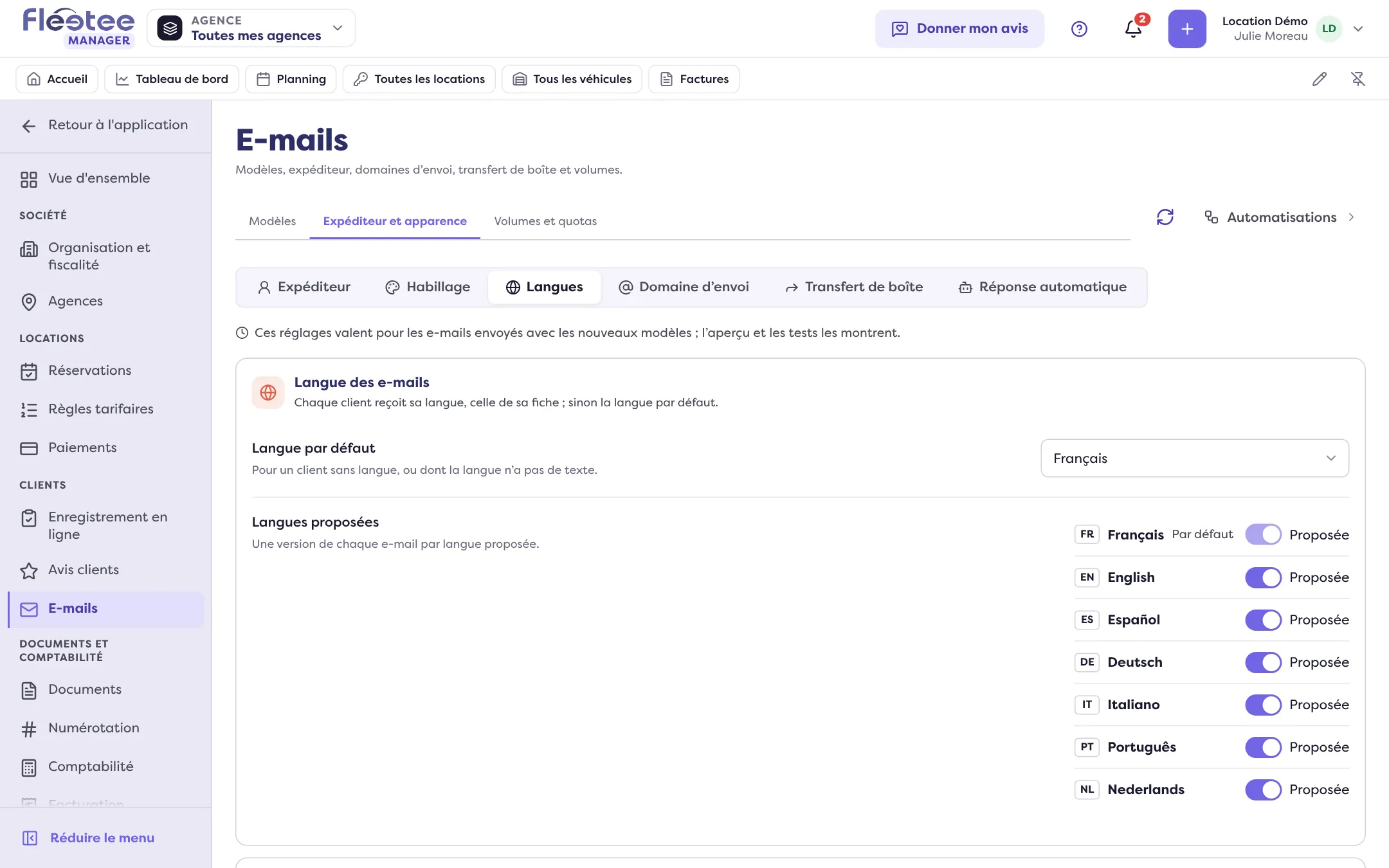
Choisissez la « Langue par défaut »
Pour un client sans langue, ou dont la langue n’a pas de texte.
Activez les « Langues proposées »
« Proposer … » active une langue : chaque e-mail pourra avoir une version dans cette langue. La langue par défaut est toujours proposée.
Sous les langues, Fleetee compte les textes à traduire : les e-mails que vous avez écrits en français et qui n’ont pas de texte dans ces langues. Un clic sur un e-mail l’ouvre. « Tous vos textes sont traduits » s’affiche quand il ne manque rien.
2. Écrire le texte dans une autre langue
Ouvrez le modèle
Dans Réglages › E-mails › Modèles, cliquez sur l’e-mail.
Choisissez la « Langue du texte »
Une langue sans texte porte la mention « pas encore de texte ». La fiche dit alors : « Vos clients qui parlent … reçoivent le texte français ».
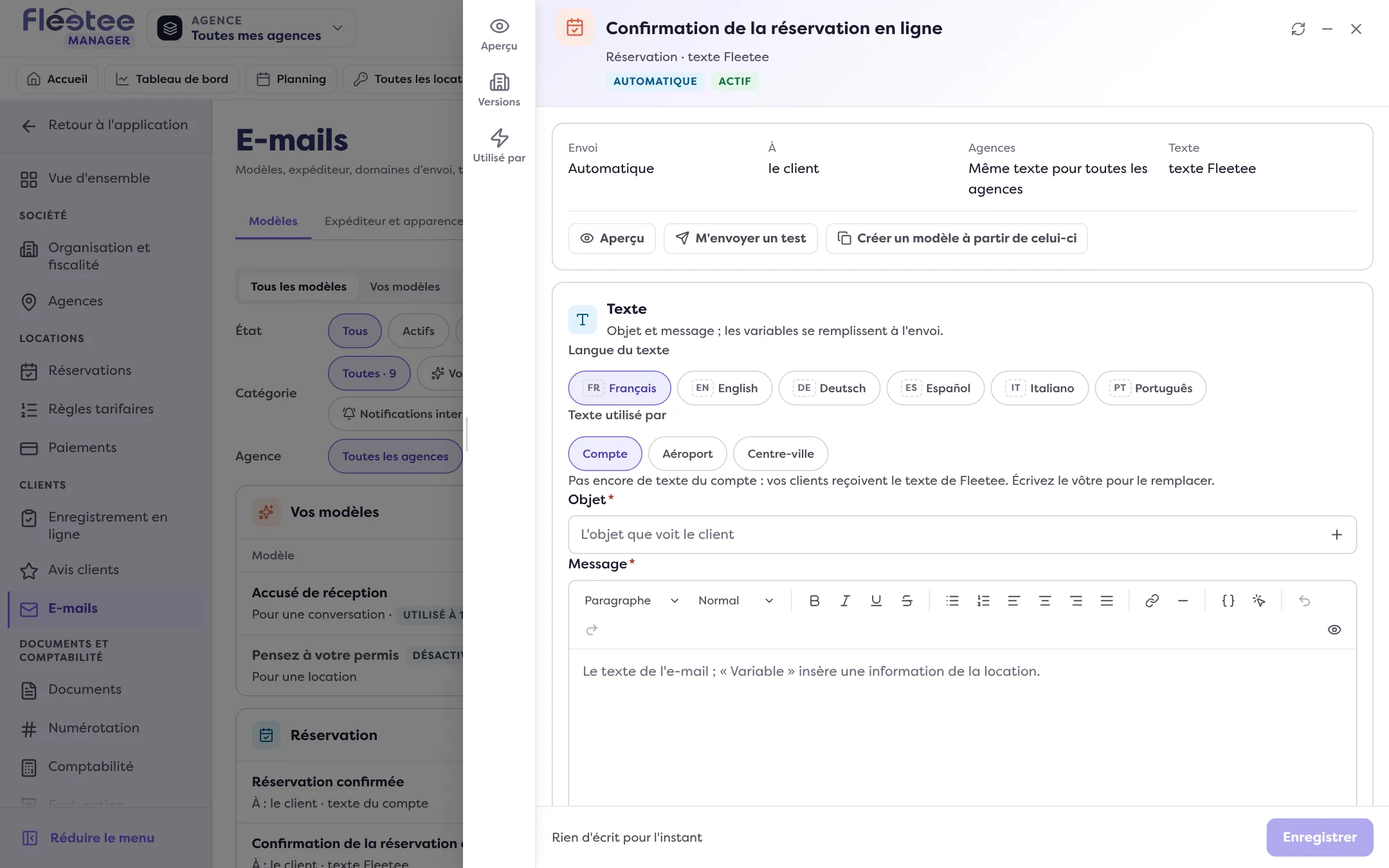
Écrivez-le
« Écrire le texte en … » ouvre le texte français comme point de départ : traduisez l’objet et le message. Ou cliquez sur « Traduire avec l’IA » : une confirmation précise que l’IA traduit le texte français, et que rien n’est enregistré ; la traduction arrive dans l’éditeur comme brouillon. Si un texte existe déjà dans cette langue, il est remplacé dans l’éditeur, sans être enregistré.
Relisez, vérifiez, enregistrez
« Traduire avec l’IA » coûte 3 crédits IA par modèle (voir Que sont les crédits IA et comment en acheter ?). La mention « Traduit par l’IA : relisez avant d’enregistrer » reste là tant que vous n’avez pas enregistré. Vérifiez avec « Aperçu » (voyez Vérifier un modèle avant de l’utiliser), puis cliquez sur « Enregistrer » : « Texte en … enregistré ».
Pour retirer une langue d’un modèle, « Supprimer le texte en … » : les clients de cette langue reçoivent de nouveau le français.
À savoir
- Un e-mail dont le texte est fixé par Fleetee (lien de connexion ou d’accès) est déjà traduit par Fleetee et ne peut pas être traduit avec l’IA.
- La traduction est faite à la demande et jamais enregistrée à votre place. Si elle échoue, les messages le disent (« L’IA n’est pas disponible pour le moment », « Il n’y a pas encore de texte à traduire pour ce modèle »). Écrire le texte vous-même reste toujours possible.
- La langue d’un client se règle sur sa fiche (champ Langue, proposé d’après l’indicatif ou le pays à la création). Voyez la fiche client.
Où le trouver : Fiche d’un modèle › Langue du texte ; Réglages › E-mails › Expéditeur et apparence › Langues
Où le trouver : Fiche d’un modèle › Langue du texte ; Réglages › E-mails › Expéditeur et apparence › Langues
Pour aller plus loin
Mis à jour le 18 novembre 2026 avec la version 3.0