

Comment envoyer mes e-mails depuis mon propre domaine ?
- Manager v3
- Administrateur
En bref. Réglages › E-mails › Expéditeur et apparence › Domaine d’envoi : ajoutez votre domaine, copiez les enregistrements DNS chez votre hébergeur de domaine, Fleetee vérifie seul ; vos e-mails partent ensuite de contact@votre-domaine. Réservé à l’administrateur.
Par défaut, vos e-mails partent de l’adresse de Fleetee. Avec votre domaine d’envoi (par exemple loueur.fr), ils partent de votre propre adresse, par exemple contact@loueur.fr, et vos clients vous répondent directement.
Seul l’administrateur de la société gère le domaine d’envoi. La fonction est ouverte société par société. Tant que ce mode d’envoi n’est pas actif sur votre compte, la page dit que vos e-mails continuent de partir de l’adresse de Fleetee, même avec un domaine vérifié.
Ouvrez Réglages › E-mails › Expéditeur et apparence › Domaine d’envoi
Choisissez « Toutes mes agences » en haut de l’écran : les domaines valent pour toutes les agences.
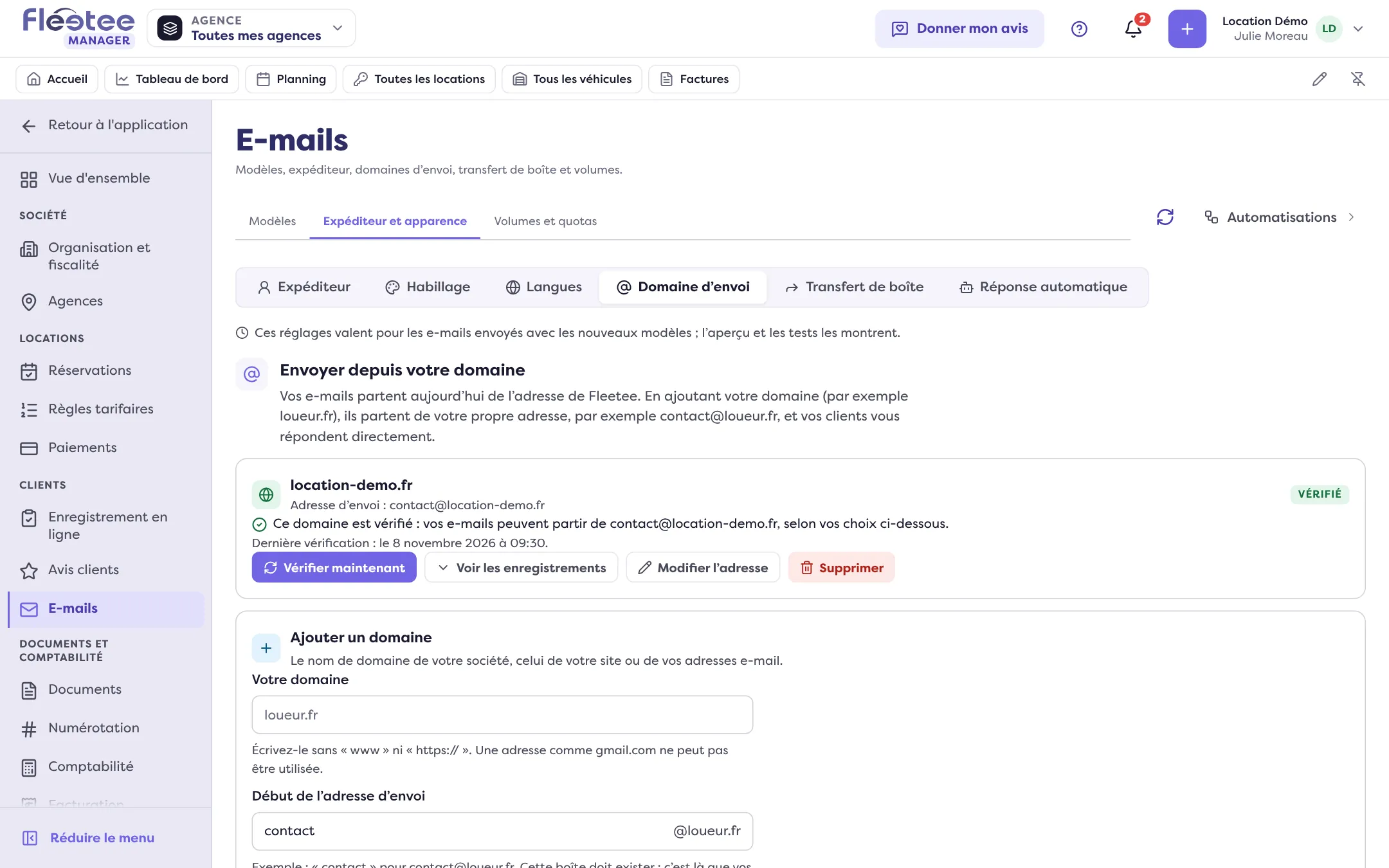
Ajoutez le domaine
Dans « Ajouter un domaine », saisissez « Votre domaine » sans « www » ni « https:// » (une adresse comme gmail.com ne peut pas être utilisée). Indiquez le « Début de l’adresse d’envoi » : par exemple « contact » pour contact@loueur.fr. Cette boîte doit exister : c’est là que vos clients répondent. Cochez la confirmation (« Je confirme que la boîte … existe et reçoit son courrier »), puis cliquez sur « Ajouter le domaine ».
Copiez les enregistrements DNS
Le domaine passe En attente de vérification et Fleetee affiche les enregistrements à ajouter, avec leur type, leur nom et leur valeur, et un bouton « Copier » pour chacun. Ajoutez-les chez la société qui gère votre nom de domaine (OVH, Gandi, GoDaddy…), sans rien modifier. Ils servent à signer vos e-mails, à autoriser l’envoi, à recevoir les retours d’e-mails et, en option (Conseillé), à vous protéger de l’usurpation.
Laissez Fleetee vérifier
Fleetee vérifie automatiquement toutes les 30 minutes pendant 72 heures. Vous pouvez aussi cliquer sur « Vérifier maintenant ». Chaque enregistrement est marqué Trouvé, Manquant, Différent ou Pas de réponse. Quand tout est bon, le domaine passe Vérifié : « Domaine vérifié : vos e-mails peuvent partir de … ».
Choisissez l’adresse d’envoi par agence
Dans « Adresse d’envoi par agence », choisissez pour le compte, puis pour chaque agence, l’adresse qui apparaît chez vos clients : L’adresse de Fleetee, ou une adresse de domaine vérifié. Une agence peut suivre le compte (Comme le compte). « Modifier l’adresse » change le début de l’adresse.
Si le domaine reste « Non vérifié »
Au bout de 72 heures sans que les enregistrements soient trouvés, le domaine passe Non vérifié. Vérifiez chaque ligne chez votre hébergeur de domaine (le nom et la valeur doivent être identiques, sans espace en plus), puis cliquez sur « Vérifier maintenant ». Les modifications DNS peuvent mettre du temps à se propager.
Supprimer un domaine
« Supprimer » retire le domaine : il ne sert plus à envoyer, et les choix qui l’utilisaient reviennent à l’adresse de Fleetee. Pensez à retirer aussi ses enregistrements chez votre hébergeur de domaine.
Pour changer le nom affiché et l’adresse de réponse, voyez Changer le nom et l’adresse d’expéditeur de mes e-mails. Pour recevoir aussi dans Fleetee les e-mails de votre adresse habituelle, voyez Recevoir dans Fleetee les e-mails de mon adresse.
Où le trouver : Réglages › E-mails › Expéditeur et apparence › Domaine d’envoi
Où le trouver : Réglages › E-mails › Expéditeur et apparence › Domaine d’envoi
Pour aller plus loin
Mis à jour le 18 novembre 2026 avec la version 3.0