

Comment créer mon propre modèle d’e-mail ?
- Manager v3
- Administrateur
- Directeur d’agence
En bref. Réglages › E-mails › Modèles › « Nouveau modèle » : donnez un nom, dites ce dont il parle et où l’utiliser, choisissez les agences, puis écrivez son texte. Il ne part jamais seul : une réponse, une automatisation ou un envoi le choisit.
Un modèle à vous sert à écrire vite les mêmes messages : une relance avant le départ, une réponse type dans la boîte de réception, un e-mail pour une automatisation. Pour modifier un e-mail que Fleetee envoie déjà tout seul, voyez plutôt Personnaliser un e-mail envoyé par Fleetee.
Cliquez sur « Nouveau modèle »
Dans Réglages › E-mails › Modèles. Pour partir d’un texte existant, ouvrez l’e-mail et cliquez sur « Créer un modèle à partir de celui-ci » : son texte est recopié, vous le modifiez ensuite.
Donnez un nom
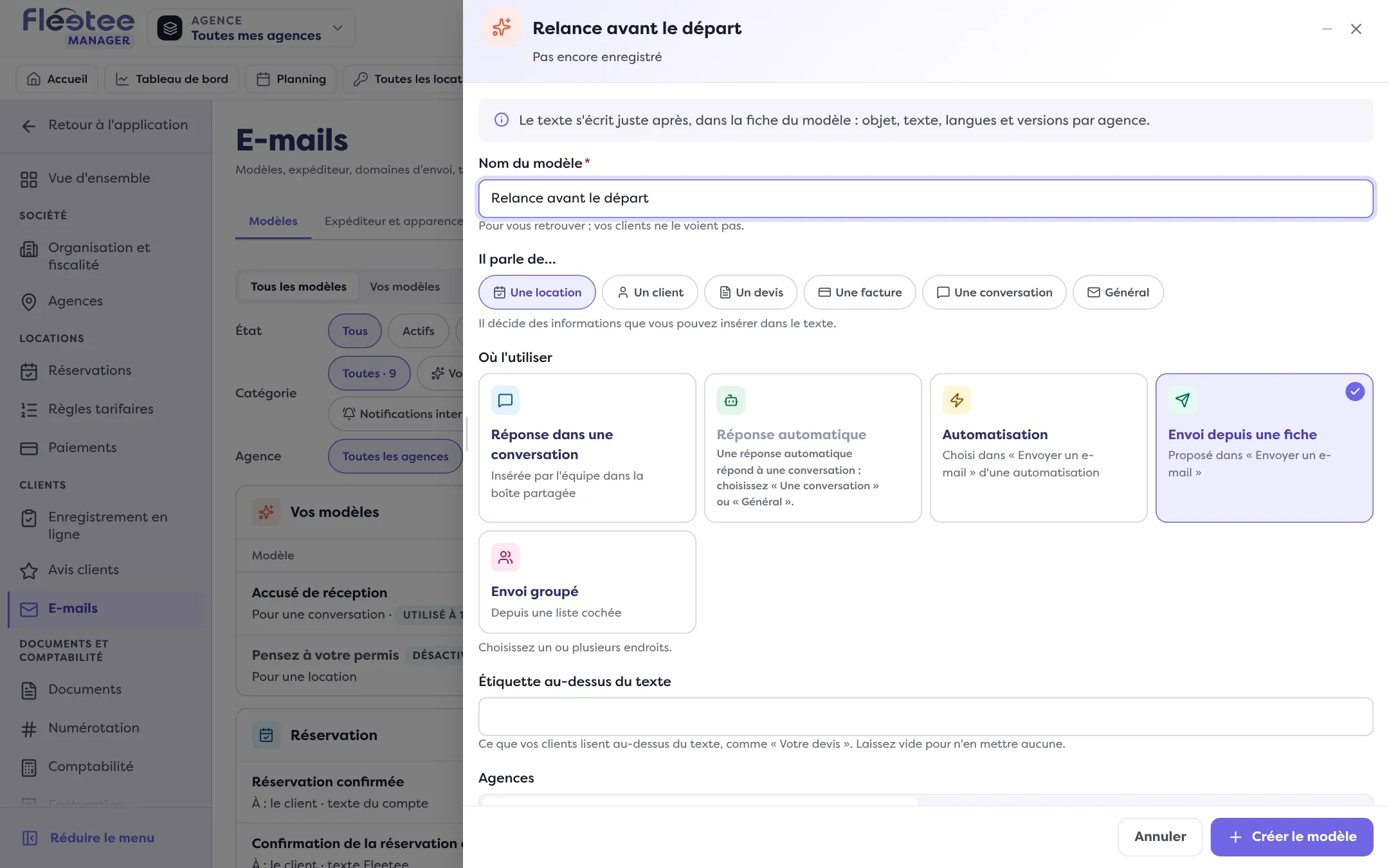
« Nom du modèle » : 100 caractères au plus. Il sert à le retrouver ; vos clients ne le voient pas.
Dites de quoi il parle
« Il parle de… » : Une location, Un client, Un devis, Une facture, Une conversation ou Général. Ce choix décide des informations que vous pourrez insérer dans le texte (le nom du client, la référence de la location…).
Choisissez où l’utiliser
« Où l’utiliser », un ou plusieurs endroits : Réponse dans une conversation (inséré par l’équipe dans la boîte partagée), Réponse automatique, Automatisation, Envoi depuis une fiche (proposé dans « Envoyer un e-mail »), Envoi groupé (depuis une liste cochée). Un endroit qui ne convient pas à ce dont parle le modèle est refusé : retirez-le.
Ajoutez une étiquette (facultatif)
« Étiquette au-dessus du texte » : ce que vos clients lisent au-dessus du message, comme « Votre devis ». 60 caractères au plus ; vide, il n’y en a pas.
Choisissez les agences
Toutes ou Certaines. Un modèle pour toutes les agences est créé par un administrateur ; un directeur d’agence coche ses agences.
Cliquez sur « Créer le modèle »
Le message dit « Modèle “…” créé : écrivez maintenant son texte ». La fiche s’ouvre.
Écrivez l’objet et le message
Écrivez l’objet, puis le message. Le bouton « Variable » insère une information (prénom du client, référence de la location, dates, montant…) qui se remplit à l’envoi. Vous pouvez écrire le texte dans plusieurs langues (voyez Envoyer les e-mails dans la langue du client) et par agence.
Vérifiez, puis enregistrez
« Aperçu » et « M’envoyer un test » montrent le résultat (voyez Vérifier un modèle avant de l’utiliser). Cliquez sur « Enregistrer le modèle ».
Après la création
- « Proposé à l’envoi » : désactivé, le modèle n’est plus proposé quand on choisit un modèle.
- Le volet « Utilisé par » montre ce qui envoie le modèle (une automatisation, une réponse automatique). Tant qu’il est utilisé, il ne peut pas être supprimé : choisissez d’abord un autre modèle à ces endroits.
- « Supprimer le modèle » supprime le modèle et tous ses textes (langues et agences). Les e-mails déjà envoyés restent dans l’historique.
- Un modèle proposé au-delà de vos agences ne se modifie que par un administrateur.
Un modèle ne s’envoie pas tout seul : il part quand une personne le choisit, ou quand une automatisation ou une réponse automatique l’utilise.
Où le trouver : Réglages › E-mails › Modèles › « Nouveau modèle », ou « Créer un modèle à partir de celui-ci »
Où le trouver : Réglages › E-mails › Modèles › « Nouveau modèle », ou « Créer un modèle à partir de celui-ci »
Pour aller plus loin
Mis à jour le 18 novembre 2026 avec la version 3.0