

Comment vérifier un modèle d’e-mail avant de l’utiliser ?
- Manager v3
- Administrateur
- Directeur d’agence
En bref. Dans la fiche d’un modèle, « Aperçu » montre l’e-mail tel que le recevrait un client (ordinateur ou téléphone) et « M’envoyer un test » l’envoie à votre adresse. Rien n’est envoyé à un client ni enregistré.
Avant de laisser un modèle partir chez vos clients, regardez-le. Fleetee offre deux contrôles, dans la fiche de chaque modèle.
Ouvrez le modèle
Dans Réglages › E-mails › Modèles, cliquez sur l’e-mail. Choisissez, dans « Texte utilisé par », le niveau à vérifier (le compte, une agence) et, dans « Langue du texte », la langue.
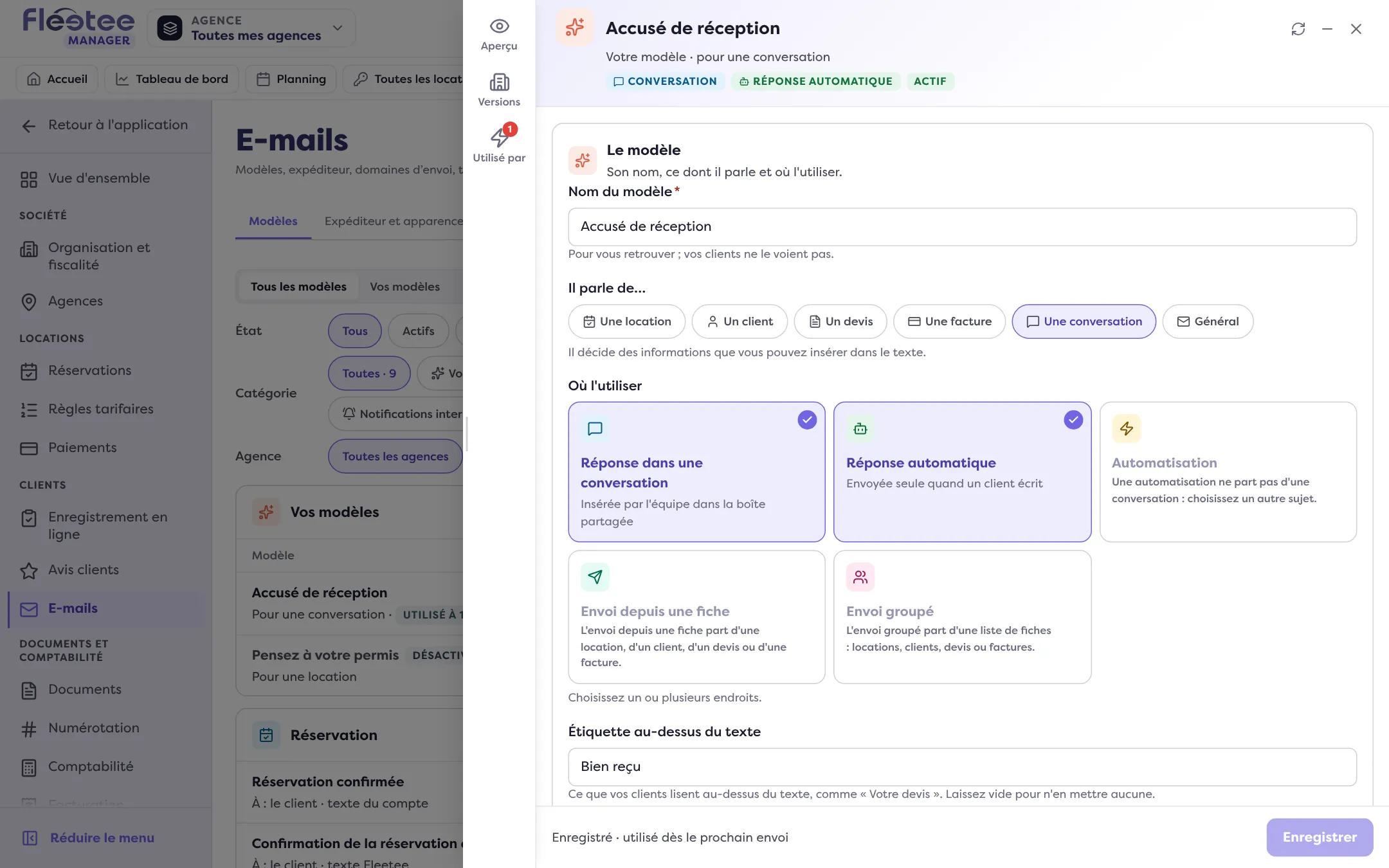
Cliquez sur « Aperçu »
Le volet Aperçu montre l’e-mail comme le recevrait le client de la dernière location de ce niveau, avec ses vraies valeurs. Sans location, les valeurs sont des exemples (« Sans location : les valeurs sont des exemples »). Basculez entre Ordinateur et Téléphone avec « Format ».
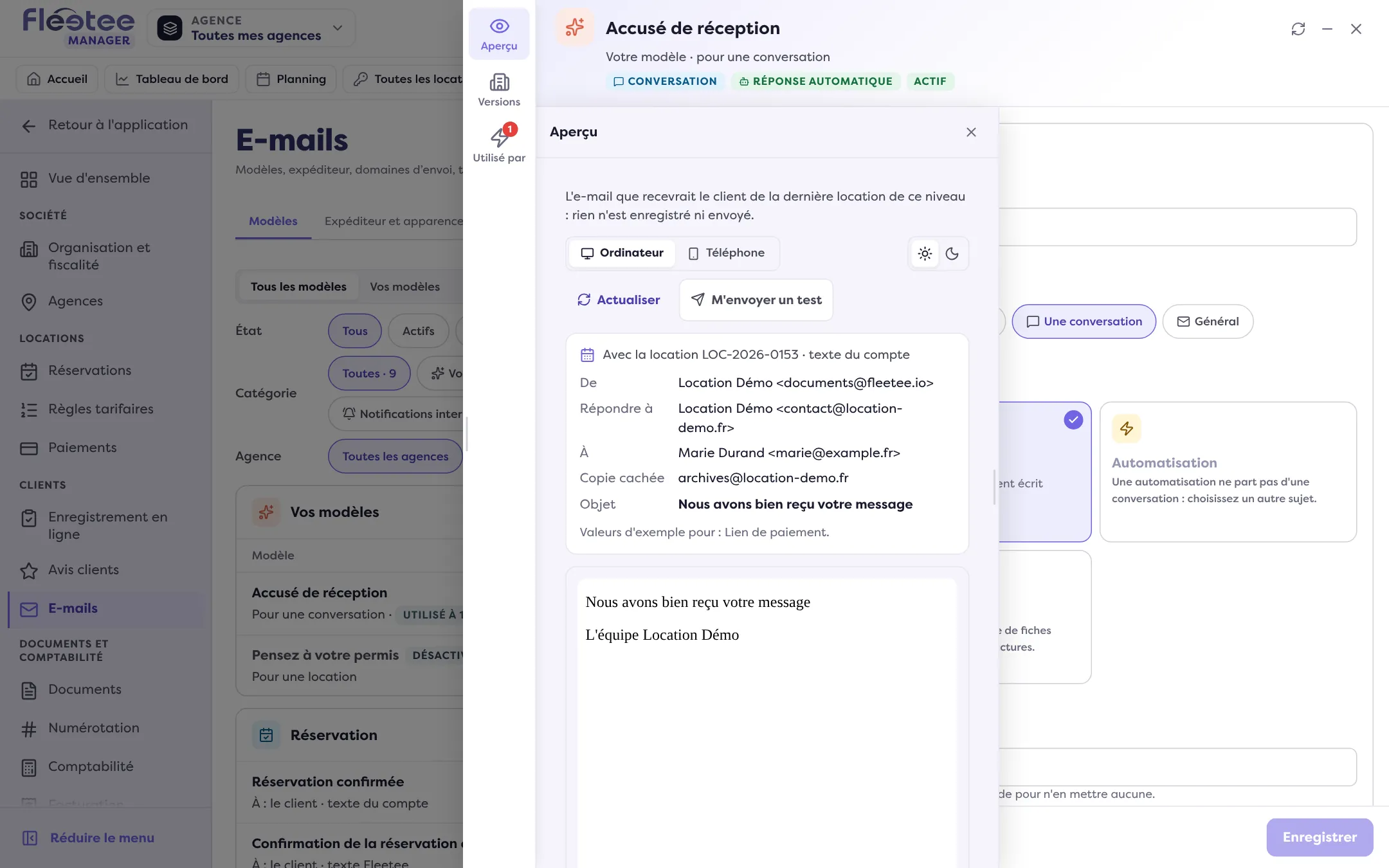
Lisez l’enveloppe
En haut, l’aperçu indique ce que verra le client : De, Répondre à, À, Copie cachée et Objet, et d’où vient le texte (texte de Fleetee, du compte, d’une agence, ou texte en cours). Si le client n’a pas d’adresse e-mail sur sa fiche, l’aperçu le dit.
Cliquez sur « M’envoyer un test »
Fleetee envoie l’e-mail à votre adresse : « Test envoyé à … ». Vous le voyez dans votre messagerie, avec l’habillage de vos e-mails. Le test n’est jamais envoyé à un client.
Corrigez et recommencez
Si vous modifiez le texte sans l’enregistrer, l’aperçu le suit (« Aperçu du texte en cours, pas encore enregistré »). « Actualiser » relit l’aperçu. Quand le résultat vous convient, cliquez sur « Enregistrer ».
Ce qu’il faut regarder
- Les variables : le prénom, la référence, les dates et les montants sont bien remplis.
- Le texte dans chaque langue : si une langue n’a pas encore de texte, l’aperçu dit « Pas de texte en … » et montre le français que recevraient ces clients (voyez Envoyer les e-mails dans la langue du client).
- L’habillage : logo, couleurs, signature (voyez Mettre mes e-mails aux couleurs de ma marque).
Si le test n’arrive pas
- « Le test n’est pas parti : l’adresse … est bloquée pour votre société » : votre adresse figure dans les adresses bloquées de Clients › E-mails. Voyez Mon client dit ne pas avoir reçu un e-mail.
- « Vous avez envoyé beaucoup de tests » : patientez le temps indiqué.
- « Votre compte n’a pas d’adresse e-mail où envoyer le test » : ajoutez une adresse à votre compte.
Où le trouver : Réglages › E-mails › Modèles › un modèle › « Aperçu » et « M’envoyer un test »
Où le trouver : Réglages › E-mails › Modèles › un modèle › « Aperçu » et « M’envoyer un test »
Pour aller plus loin
Mis à jour le 18 novembre 2026 avec la version 3.0