

Comment écrire à un client ou à toute une sélection ?
- Manager v3
- Administrateur
- Directeur d’agence
- Agent de location
En bref. « Envoyer un e-mail » depuis une fiche (location, client, devis, facture) écrit à une personne. Depuis une liste, cochez des lignes puis « Envoyer un e-mail » : contenu, vérification, envoi, jusqu’à 100 e-mails à la fois.
Écrire depuis une fiche
Une location, un client, un devis ou une facture ont chacun un bouton « Envoyer un e-mail » (pour un client, dans la barre d’actions de sa fiche et dans le volet E-mails).
Cliquez sur « Envoyer un e-mail »
Le formulaire a quatre cartes : Modèle, Destinataires, Message et Pièces jointes.
Choisissez un modèle (ou aucun)
Les modèles proposés sont ceux de votre agence, sinon ceux du compte. « Sans modèle » vous laisse écrire librement. Choisir un autre modèle remplace le texte déjà écrit : Fleetee demande « Remplacer votre texte ? ». La Langue suit celle du client ; la changer remplace le texte.
Vérifiez les destinataires
La personne concernée est déjà dans À : le locataire, un conducteur ou le client à facturer. Ajoutez d’autres personnes en À, Cc ou Cci (chacun voit les adresses de « À » et « Cc », jamais celles de « Cci »). Fleetee signale une faute de frappe probable, une adresse non distribuée ou bloquée (l’e-mail est tenté quand même) ; une adresse qui a signalé vos e-mails comme indésirables doit être retirée pour envoyer.
Écrivez l’objet et le message
Un texte modifié ne vaut que pour cet envoi : le modèle ne change pas. Les variables (nom, référence…) sont remplies à l’envoi.
Choisissez les pièces jointes et envoyez
Les pièces proposées dépendent de la fiche (devis, facture, contrat…). Au-delà d’une certaine taille, un fichier part en lien de téléchargement valable 7 jours. Cliquez sur « Envoyer » : « E-mail envoyé à N destinataires ». Chaque destinataire compte pour un e-mail de votre volume.
Écrire à toute une sélection
Dans les listes de locations, de devis, de clients et de factures, cochez les lignes puis cliquez sur « Envoyer un e-mail » dans la barre qui apparaît. Au plus 100 lignes à la fois ; au-delà, Fleetee demande d’en décocher.
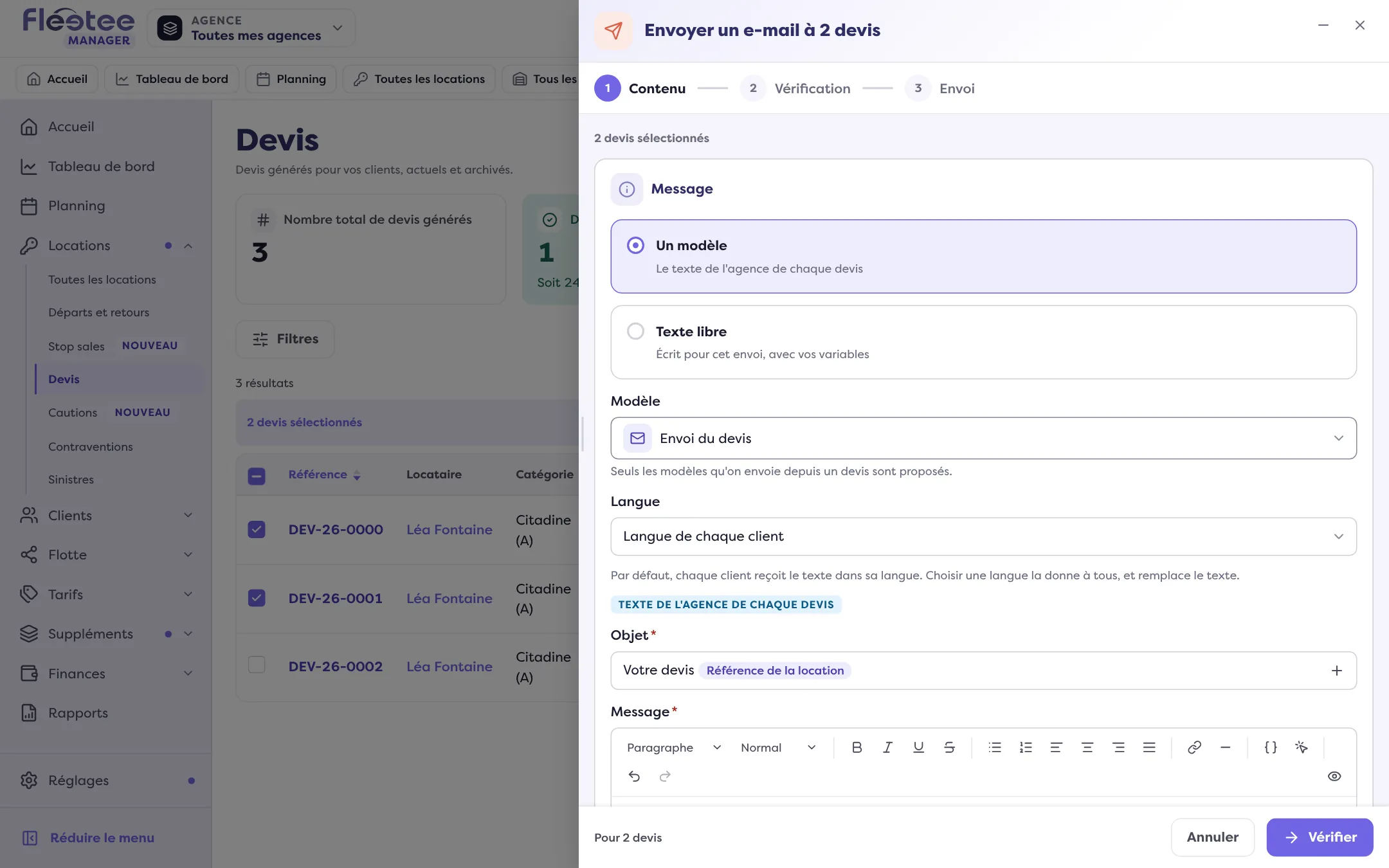
Contenu
« Partir de » « Un modèle » (le texte de l’agence de chaque ligne) ou « Texte libre ». Pour des clients, l’envoi groupé part toujours d’un texte libre. Choisissez à qui écrire : le locataire, le client à facturer, les conducteurs. « Langue de chaque client » envoie à chacun le texte dans sa langue. Chaque personne reçoit son propre e-mail, avec ses propres variables.
Vérification
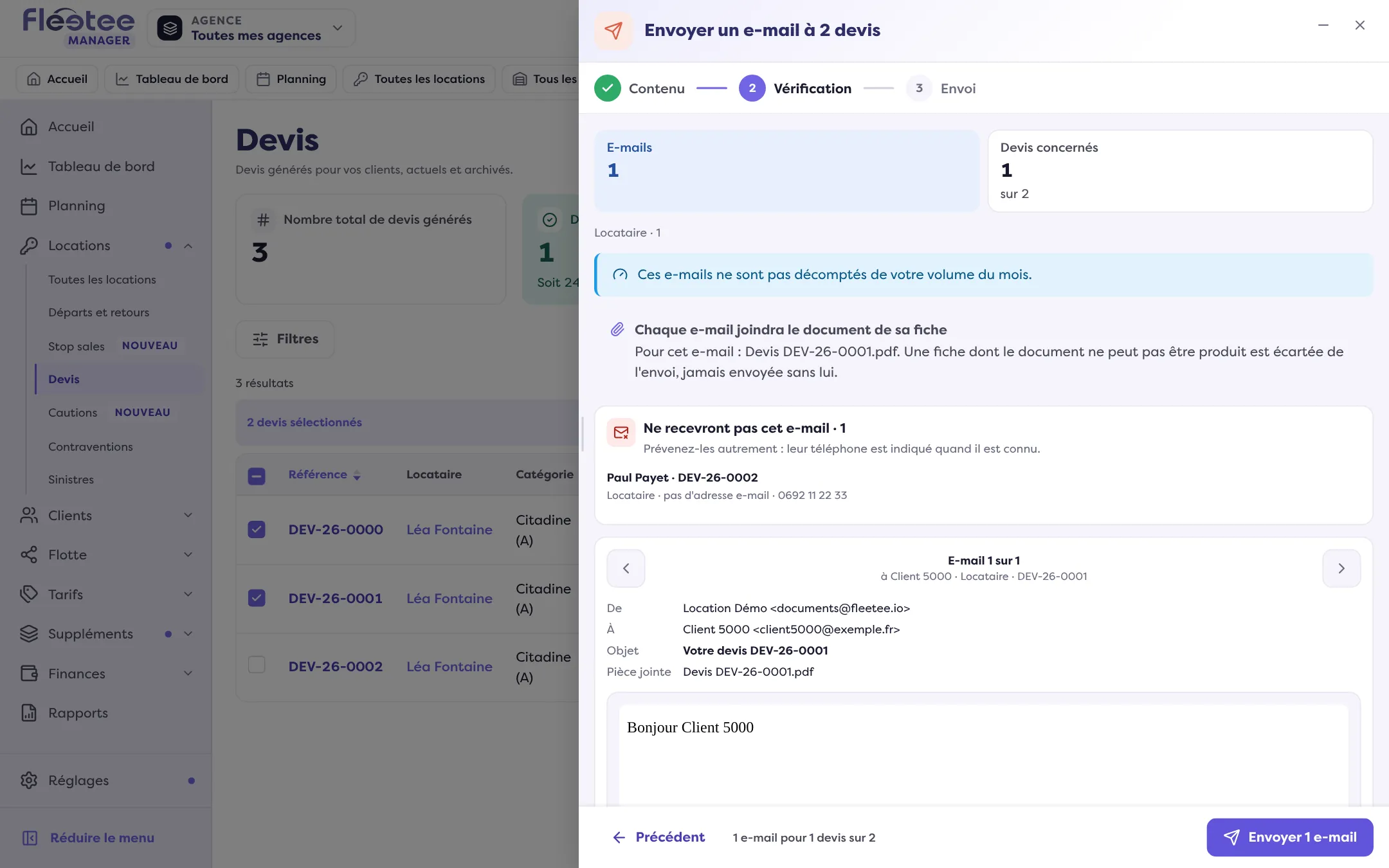
Cliquez sur « Vérifier ». Fleetee affiche un aperçu de chaque e-mail (« E-mail 1 sur N ») et la liste « Ne recevront pas cet e-mail », avec la raison : pas d’adresse e-mail, adresse non valide, bloquée ou non distribuée, a signalé vos e-mails comme indésirables, modèle désactivé dans son agence. Prévenez-les autrement : leur téléphone est indiqué quand il est connu.
Envoi
« Envoyer N e-mails ». Fleetee suit l’envoi (« N envoyés sur N ») et chaque e-mail parti apparaît dans l’historique et dans le volet E-mails de sa fiche.
L’envoi groupé est un message de service, pas une offre commerciale : il concerne les lignes cochées, sans consentement marketing à vérifier. Il ne remplace pas une campagne.
Si votre volume d’e-mails du mois est atteint et que votre compte bloque les e-mails non essentiels, rien ne part : Fleetee le dit (« Le volume d’e-mails du mois est atteint… »). Une limite horaire existe aussi (« Trop d’e-mails envoyés par votre société dans la dernière heure »).
Où le trouver : « Envoyer un e-mail » depuis une fiche, ou après avoir coché des lignes d’une liste
Où le trouver : « Envoyer un e-mail » depuis une fiche, ou après avoir coché des lignes d’une liste
Pour aller plus loin
Mis à jour le 18 novembre 2026 avec la version 3.0