

Comment recevoir dans Fleetee les e-mails de mon adresse habituelle ?
- Manager v3
- Administrateur
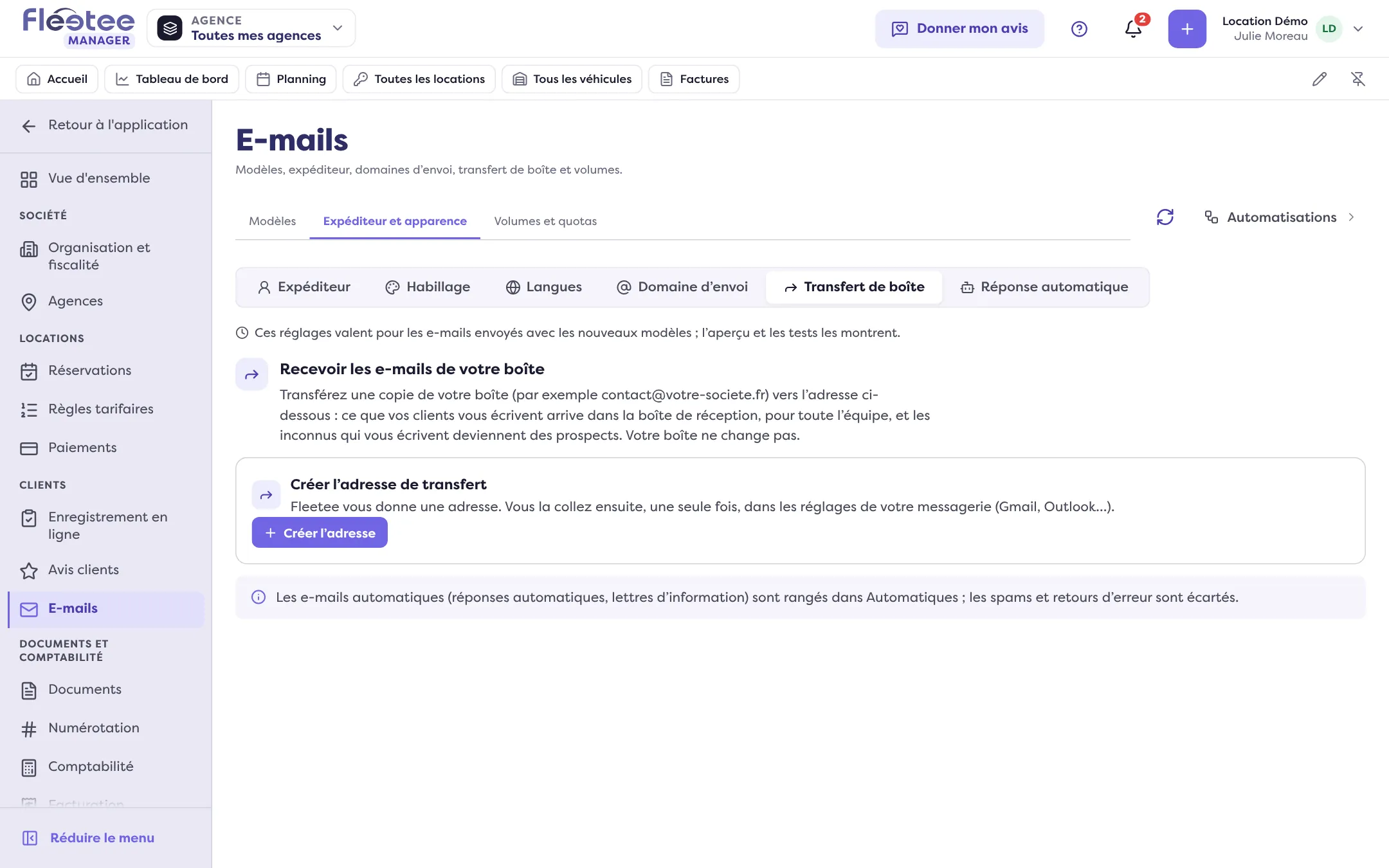
En bref. Réglages › E-mails › Expéditeur et apparence › Transfert de boîte : Fleetee crée une adresse, vous y transférez une copie de votre boîte (Gmail, Outlook…). Vos clients écrivent comme avant, et leurs messages arrivent dans la boîte de réception partagée.
Vos clients écrivent à contact@votre-societe.fr, pas à Fleetee. Avec le transfert de boîte, une copie de ces e-mails arrive aussi dans la boîte de réception partagée, pour toute l’équipe. Les personnes inconnues qui vous écrivent deviennent des prospects. Votre boîte ne change pas : vous continuez à lire et à répondre comme avant.
Seul l’administrateur de la société gère le transfert de boîte, et la boîte de réception partagée doit être ouverte pour votre société. Les réponses à vos e-mails envoyés par Fleetee arrivent déjà dans la boîte de réception, sans transfert.
Créez l’adresse de transfert
Dans Réglages › E-mails › Expéditeur et apparence › Transfert de boîte, cliquez sur « Créer l’adresse ». Fleetee vous donne une adresse. Pour que les e-mails d’une agence arrivent dans la boîte de cette agence, donnez-lui sa propre adresse (« Une adresse par agence »). Copiez l’adresse avec « Copier ».
Transférez une copie depuis votre messagerie
Une seule fois, dans votre messagerie, en gardant l’original dans votre boîte. Fleetee détaille les gestes pour Gmail / Google Workspace, Outlook / Microsoft 365, OVH et Ionos, ou pour une autre messagerie (cherchez « Transfert » ou « Redirection »).
Confirmez avec Gmail
Gmail envoie un message de confirmation à l’adresse de Fleetee : il s’affiche dans la page (« Gmail demande une confirmation »). Ouvrez le lien de confirmation, ou tapez le code dans Gmail. Outlook ne demande rien. Cette étape ne se fait qu’une fois.
Testez le transfert
Saisissez l’adresse de votre boîte, puis cliquez sur « Tester mon transfert ». Fleetee dit « Le transfert fonctionne » quand le test est revenu ; « Pas encore revenu : vérifiez le transfert dans votre messagerie » sinon.
Ce que Fleetee fait des e-mails reçus
La carte Aujourd’hui résume la journée : e-mails rangés chez un client, d’un nouveau prospect, rangés dans Automatiques, ou écartés. « Voir le détail » liste chaque e-mail avec la raison.
- Un message d’un client connu est rangé dans sa conversation.
- Une personne inconnue devient un prospect.
- Les e-mails automatiques (réponses automatiques, lettres d’information) sont rangés dans Automatiques ; les spams et les messages d’erreur de livraison sont écartés et rien n’en est conservé. Sont aussi écartés les messages écrits depuis votre propre adresse, par quelqu’un de votre équipe, ou d’une adresse « ne pas répondre ».
- Fleetee garde au plus 2 000 e-mails de personnes par jour ; au-delà, ils sont écartés.
Surveiller et renouveler
La page indique l’état : En attente du premier e-mail, Vérifiée le …, ou Plus rien depuis le …. Sans e-mail depuis plus d’une semaine, Fleetee vous avertit : la règle de transfert a peut-être été retirée ou a expiré dans votre messagerie.
« Renouveler l’adresse » crée une nouvelle adresse : l’ancienne fonctionne encore 7 jours, le temps de changer l’adresse dans votre messagerie, puis ses e-mails ne sont plus reçus.
Où le trouver : Réglages › E-mails › Expéditeur et apparence › Transfert de boîte
Où le trouver : Réglages › E-mails › Expéditeur et apparence › Transfert de boîte
Pour aller plus loin
Mis à jour le 18 novembre 2026 avec la version 3.0