

Comment récupérer un élément supprimé par erreur ?
- Manager v3
- Administrateur
En bref. Juste après une suppression, cliquez sur « Annuler » dans le message qui s’affiche. Plus tard, ouvrez la Corbeille depuis le menu de votre compte et cliquez sur « Restaurer ». Certains éléments (locations, factures) se restaurent avec le support.
La Corbeille est réservée à l’administrateur. Avec un autre rôle, le bouton « Annuler » juste après une suppression reste possible ; au-delà, demandez à l’administrateur de restaurer l’élément.
Une suppression n’est pas définitive tout de suite. Deux chemins pour revenir en arrière : « Annuler », juste après, ou la Corbeille.
Juste après : « Annuler »
Quand vous supprimez un élément depuis sa fiche (un client, une option, un type de véhicule, une grille tarifaire, une franchise, un achat, un fournisseur…), Fleetee affiche un message avec le bouton « Annuler », pendant une dizaine de secondes. Cliquez dessus : l’élément est restauré (« L’élément … est restauré. »). Si la restauration échoue, le message dit « retrouvez-le dans la Corbeille » avec le bouton « Ouvrir la Corbeille ».
Plus tard : la Corbeille
Ouvrez le menu de votre compte, puis « Corbeille »
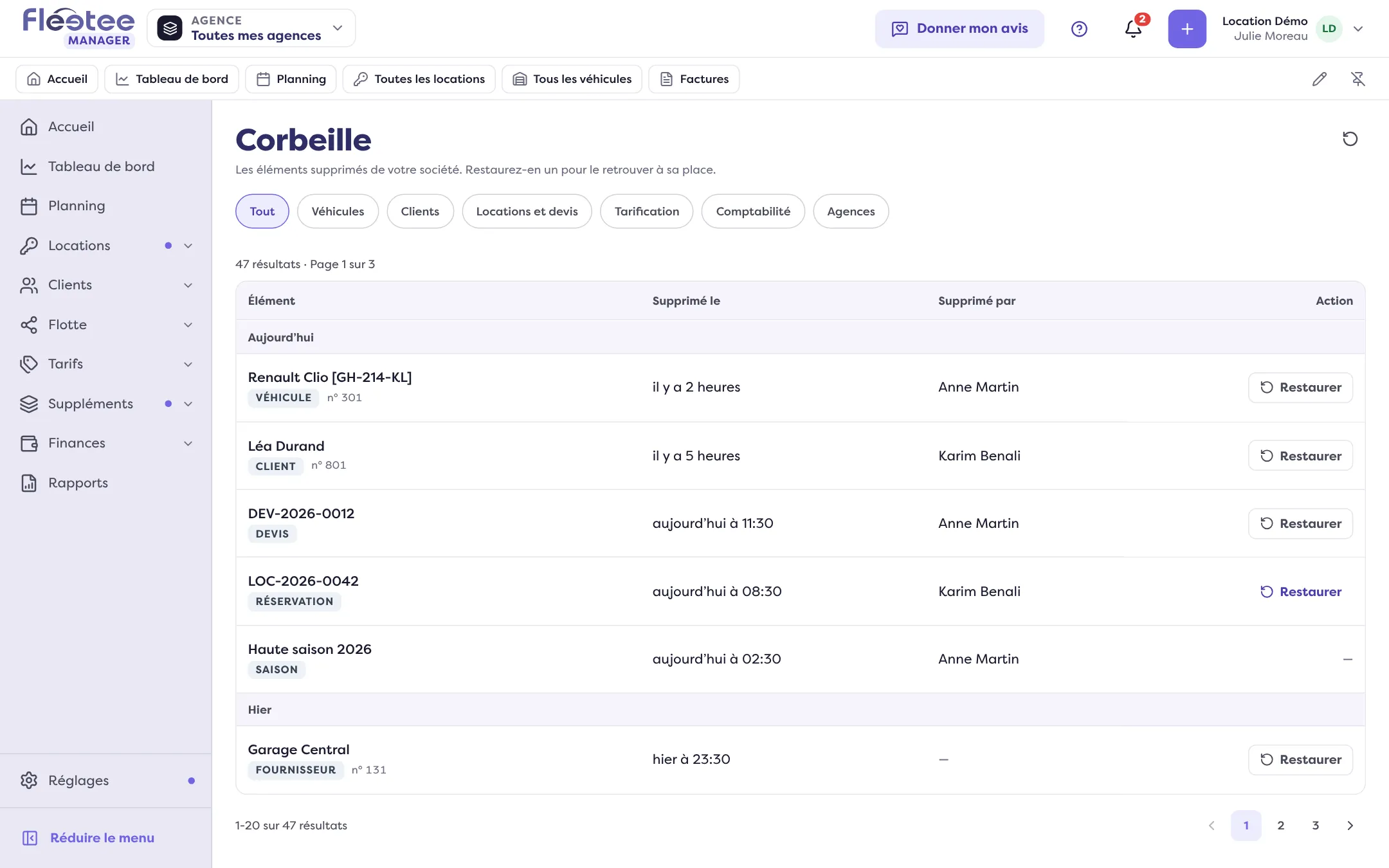
La page « Corbeille » liste les éléments supprimés de votre société, du plus récent au plus ancien : l’élément, la date de suppression (« Supprimé le »), la personne (« Supprimé par ») et une action. Seul l’administrateur y a accès.
Filtrez si besoin
« Filtrer par type » : Tout, Véhicules, Clients, Locations et devis, Tarification, Comptabilité, Agences.
Cliquez sur « Restaurer » en face de l’élément
Une fenêtre demande « Restaurer … ? » et précise : « L’élément retrouve sa place et redevient visible dans ses listes. » Une section « Ce qui revient avec l’élément » apparaît quand la restauration réactive d’autres éléments, par exemple le produit d’une option.
Confirmez avec « Restaurer »
Fleetee annonce « L’élément … est restauré. » et propose « Voir … » pour l’ouvrir, ou « Voir la liste ».
Ce qui ne se restaure pas depuis la Corbeille
- Locations, factures, interventions, suivis d’entretien : la fenêtre dit « Pour restaurer … , contactez le support technique. » Faites-le depuis le menu Aide (« Contacter le support »).
- Les saisons et les éléments d’un autre type : « Aucune action ».
Pour une location annulée par erreur, ce n’est pas une suppression : rouvrez-la en changeant son statut. Voyez Comment annuler une location.
Si la restauration échoue
« L’élément … n’a pas pu être restauré. Il a peut-être déjà été restauré : la liste est rechargée. » Vérifiez dans la liste de l’élément avant de réessayer.
Où le trouver : « Annuler » après une suppression ; menu du compte › Corbeille
Où le trouver : « Annuler » après une suppression ; menu du compte › Corbeille
Pour aller plus loin
Mis à jour le 18 novembre 2026 avec la version 3.0