

Comment choisir les colonnes et les filtres d’une liste, et garder une vue ?
- Manager v3
- Administrateur
- Directeur d’agence
- Agent de location
En bref. Sur une liste, « Filtres » restreint ce qui s’affiche, « Personnaliser » règle les chiffres, les colonnes, les couleurs et l’affichage, et « Vue » garde vos filtres en un clic au-dessus de la liste. Vos réglages sont les vôtres, ou ceux de toute la société.
Chaque liste de Manager (locations, clients, véhicules, factures…) se règle de la même façon : vous filtrez, vous choisissez ce qui s’affiche, et vous gardez le résultat sous forme de vue.
Filtrer une liste
Cliquez sur « Filtres »
Un panneau s’ouvre. Les filtres sont rangés en cartes par sujet : l’objet de la liste, les dates (plusieurs dates peuvent se filtrer en même temps), les agences, le véhicule, le client, le paiement, les propriétés personnalisées…
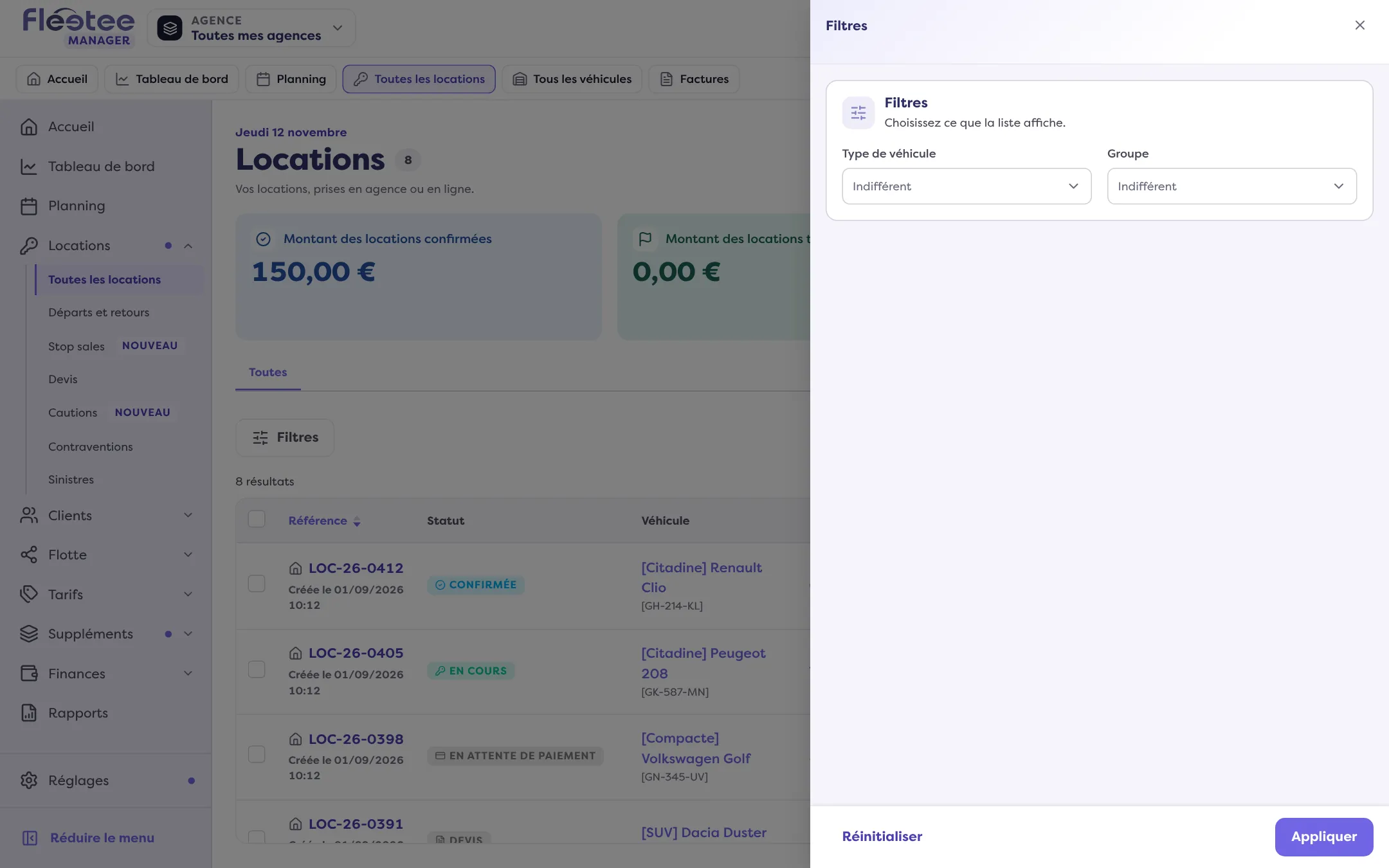
Choisissez vos critères
Les filtres actifs en tête du panneau rappellent ce qui est déjà filtré. Quand des filtres sont actifs, ils s’affichent aussi en pastilles au-dessus de la liste, avec le nombre de filtres sur le bouton.
Validez
La liste, ses chiffres et ses exports suivent les filtres.
Si vous avez choisi une agence en haut de l’écran, le filtre d’agences de la liste ne propose que les agences de votre sélection.
Choisir ce qui s’affiche : « Personnaliser »
Le bouton « Personnaliser » ouvre « Personnaliser la liste », avec une navigation « Aller à une partie » :
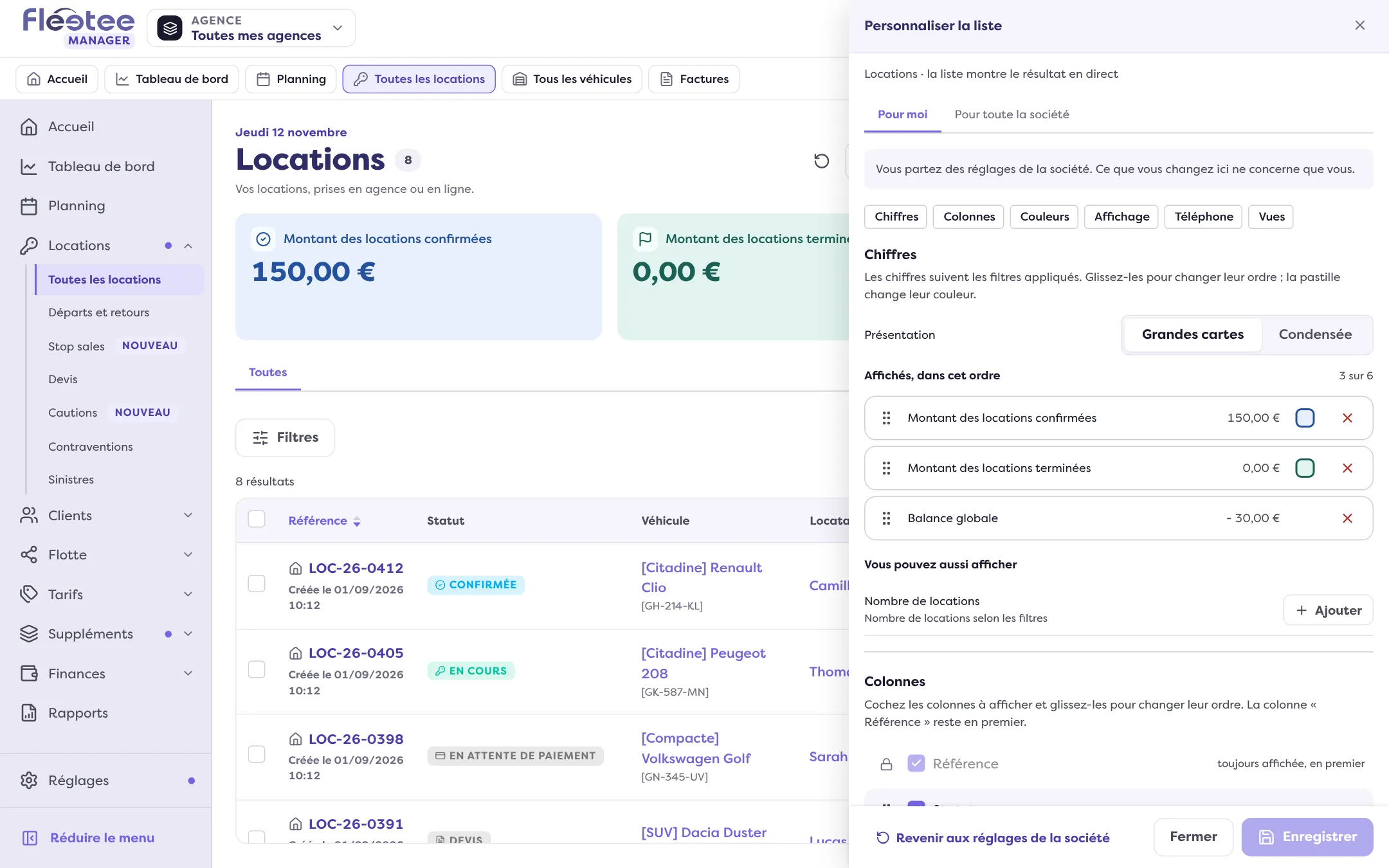
- Chiffres : les chiffres en tête de liste (six au plus, selon la liste), leur ordre, leur couleur et leur présentation (« Grandes cartes » ou « Condensée »).
- Colonnes : cochez les colonnes à afficher et glissez-les pour changer leur ordre ; la première colonne reste toujours en premier. « Hauteur des lignes » : « Confortable » ou « Compacte ».
- Couleurs : « Statuts en couleur » (désactivé, tous les statuts sont gris) et « Mettre en évidence les lignes à traiter ».
- Affichage : « Lignes par page » et « Ordre à l’ouverture ». S’appliquent quand la liste s’ouvre, après l’enregistrement.
- Téléphone : sur téléphone la liste devient des cartes, et vous choisissez les « Informations des cartes ». Voir Puis-je utiliser Fleetee Manager sur mon téléphone.
- Vues : vos vues enregistrées (voir plus bas).
Une liste n’a que les parties qui la concernent. Le panneau montre le résultat en direct. Enregistrez avec « Enregistrer » ; « Quitter sans enregistrer ? » vous protège si vous fermez avant.
Pour moi, ou pour toute la société
Deux niveaux : « Pour moi » (vous partez des réglages de la société ; ce que vous changez ne concerne que vous) et « Pour toute la société » (le point de départ de toute l’équipe ; seuls les administrateurs peuvent le modifier). L’option « Chaque membre peut adapter la liste pour lui » décide si les membres peuvent avoir leurs propres réglages ; sinon, tout le monde voit exactement ceux de la société. « Revenir aux réglages de la société » (ou « Revenir aux réglages d’origine » pour la société) annule vos choix.
Garder une vue
Une vue garde des filtres, pour les retrouver en un clic.
Filtrez la liste
Appliquez les filtres voulus.
Cliquez sur « Vue », à côté des onglets
La fenêtre « Nouvelle vue » s’ouvre : donnez un « Nom de la vue ». Elle garde les filtres et l’ordre actuels.
Choisissez « Pour qui » et l’onglet
« Pour moi » ou « Toute la société » (une vue partagée apparaît chez tous les membres ; seuls les administrateurs peuvent la modifier ou la supprimer), et « Afficher en onglet » pour l’ouvrir en un clic au-dessus de la liste.
Cliquez sur « Créer la vue »
« Vue … créée » confirme.
Les périodes restent relatives : une vue « Aujourd’hui » ou « Cette semaine » suit le jour où elle est ouverte. Cochez « Garder les dates exactes » pour figer les dates.
Dans « Personnaliser » › Vues, vous modifiez ou supprimez vos vues, choisissez celle « Ouverte par défaut », et réordonnez les onglets. Les vues de base (avec un cadenas) sont fournies par Fleetee : elles ne se modifient pas et ne se suppriment pas, vous pouvez seulement les masquer.
Où le trouver : Une liste › « Personnaliser » et « Filtres »
Où le trouver : Une liste › « Personnaliser » et « Filtres »
Pour aller plus loin
Mis à jour le 18 novembre 2026 avec la version 3.0