

Comment exporter le grand livre d’un client ?
- Manager v3
- Administrateur
- Directeur d’agence
En bref. Dans la fiche du client, volet « Compte client », section « Grand livre client » : choisissez la période et l’agence, puis « Exporter » en XLSX, CSV ou PDF. Réservé à l’administrateur et au chef d’agence.
Le grand livre client liste « toutes les factures et tous les règlements » d’un client, dans l’ordre, avec un solde cumulé. Vous pouvez le lire à l’écran, puis l’exporter pour votre comptable.
Ouvrez la fiche du client
Dans Clients › Tous les clients, cliquez sur le client, puis sur le volet « Compte client ».
Choisissez la période et l’agence
« Du », « Au » et « Agence » (« Toutes les agences »). Des raccourcis proposent « Ce mois », « 3 mois », « 12 mois » et « Cette année ». La date de fin ne peut pas être avant la date de début.
Lisez le tableau
Colonnes Date, Écriture, Débit, Crédit et Solde cumulé, avec le « Solde au … » d’ouverture, les « Totaux de la période » et le solde final : « ce que le client vous doit », « ce que vous devez au client » ou simplement « Solde au … ».
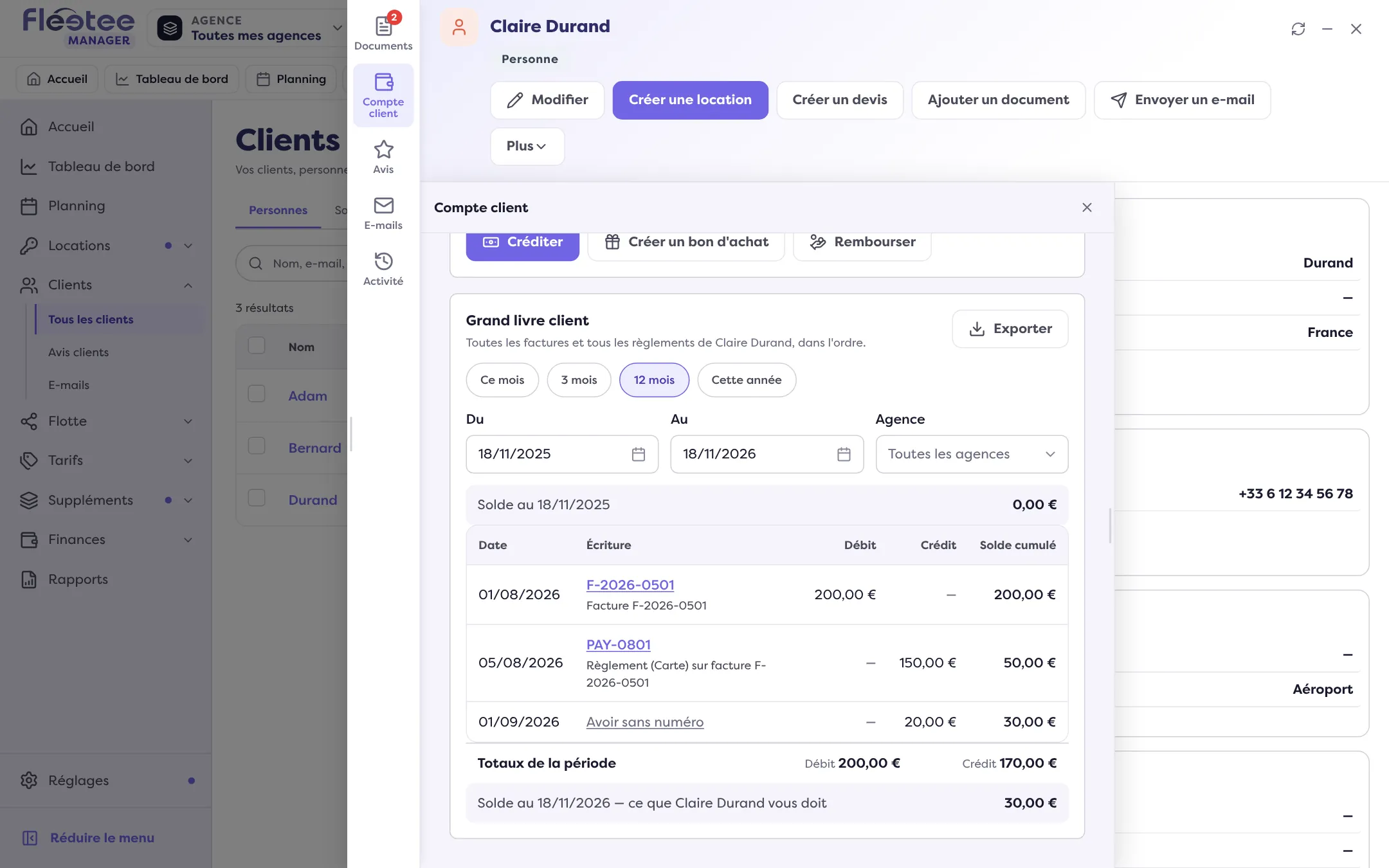
Cliquez sur « Exporter »
Choisissez le Format : XLSX (tableur), CSV ou PDF, puis « Exporter ». Le fichier est préparé et téléchargé tout de suite.
À savoir
- L’export suit le grand livre comptable (comptes 411 clients et 419 avances et acomptes reçus) : il peut différer du tableau affiché.
- Seuls l’administrateur et le chef d’agence peuvent exporter : sinon « Votre rôle ne permet pas d’exporter le grand livre ».
- Hors connexion, l’export n’est pas demandé. Si le fichier n’arrive pas, relancez-le.
Pour les exports comptables de toute la société : Comment faire mon export comptable ?.
Où le trouver : Fiche client › « Compte client » › « Grand livre client » › « Exporter »
Où le trouver : Fiche client › « Compte client » › « Grand livre client » › « Exporter »
Pour aller plus loin
Mis à jour le 18 novembre 2026 avec la version 3.0