

Comment enregistrer un achat, un bon de commande ou un fournisseur ?
- Manager v3
- Administrateur
- Directeur d’agence
En bref. Dans Finances › Achats, trois onglets : Achats, Bons de commande et Fournisseurs. Créez d’abord le fournisseur, puis « Ajouter un bon de commande » ou « Ajouter un achat » ; « Transformer en achat » convertit un bon de commande.
La page Finances › Achats réunit ce que vous achetez à vos fournisseurs, sur trois onglets : « Achats », « Bons de commande » et « Fournisseurs ». Elle est ouverte à l’administrateur et au chef d’agence. Un bon de commande et un achat sont un même enregistrement qui porte deux références et deux statuts.
1. Créer le fournisseur
Onglet « Fournisseurs », « Ajouter un fournisseur » : Dénomination sociale, Code fournisseur, SIREN, E-mail, Téléphone, Adresse, Code postal, Ville et Conditions de règlement. Vous pouvez aussi le créer depuis le formulaire d’un achat (« Créer un fournisseur »). « Ajouter un commentaire » garde une note sur la fiche.
2. Créer un bon de commande ou un achat
Cliquez sur « Ajouter un bon de commande » ou « Ajouter un achat »
Le bouton suit l’onglet ouvert.
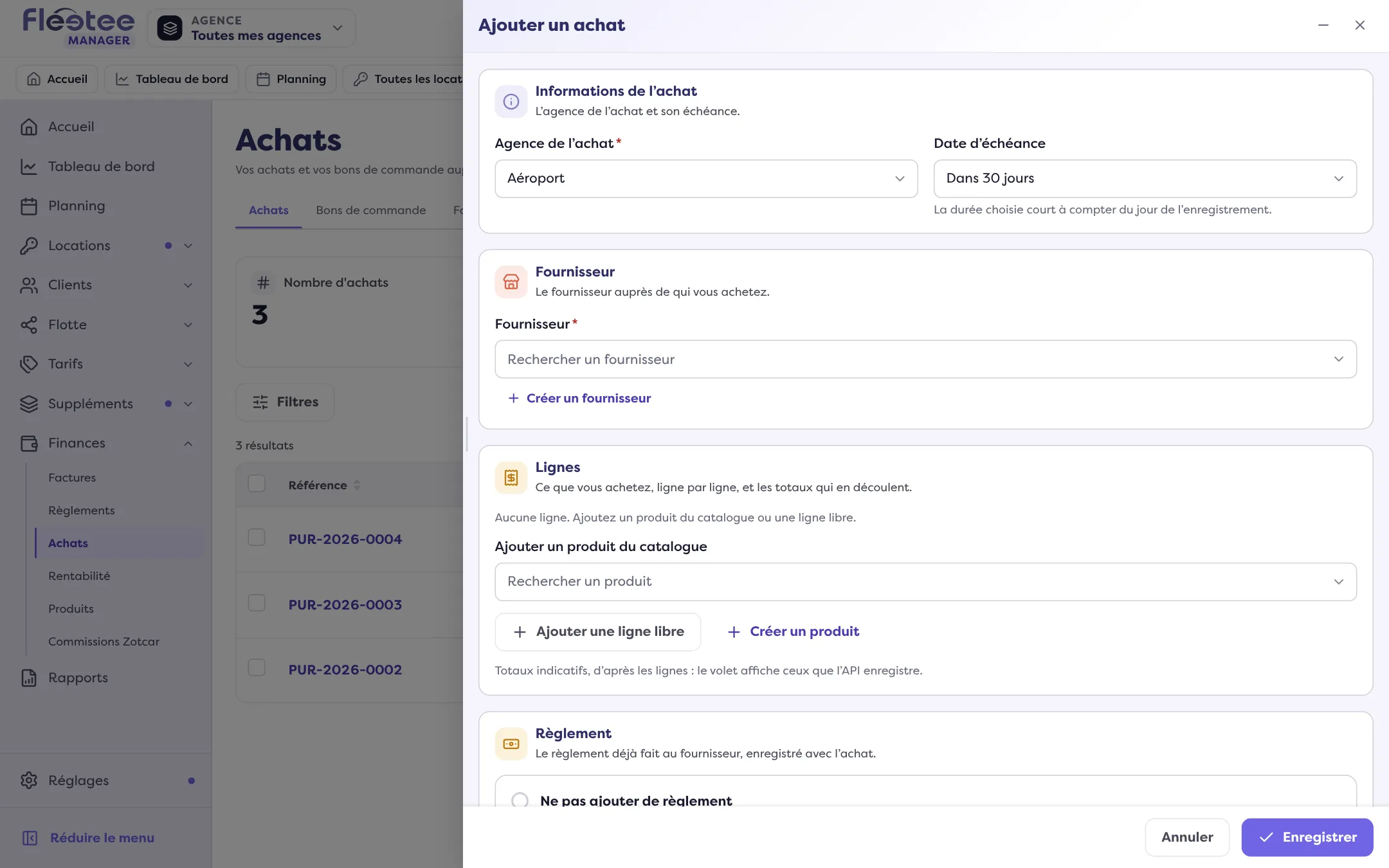
Renseignez l’en-tête
L’agence (fixée sur l’agence choisie en haut de l’écran), la Date d’échéance et le Fournisseur.
Ajoutez les lignes
« Ajouter un produit du catalogue » (voyez Qu’est-ce qu’un produit facturable et comment en ajouter un ?) ou « Ajouter une ligne libre ». Un bien peut être rattaché à une ligne ; réglez quantité, prix et taxe.
Ajoutez conditions et règlement
Conditions et remarques ; pour un achat, « Ajouter un règlement lié à cet achat » l’enregistre en même temps.
Enregistrez
L’aperçu du bon de commande se met à jour pendant la saisie.
3. Suivre
- Bon de commande : statuts « En attente », « Envoyé », « Achat » (transformé) et « Annulé ». « Envoyer au fournisseur » envoie un e-mail avec le PDF.
- « Transformer en achat » : même fournisseur, mêmes lignes ; vous choisissez le statut de l’achat, joignez la facture du fournisseur si vous l’avez, et enregistrez un règlement déjà fait. Cette étape ne peut pas être annulée : le bon de commande n’est plus modifiable ni annulable.
- Achat : statuts « En attente », « Validé », « Payé » et « Annulé ». « Ajouter une facture » joint la facture reçue ; « Ajouter un règlement » enregistre ce que vous avez payé.
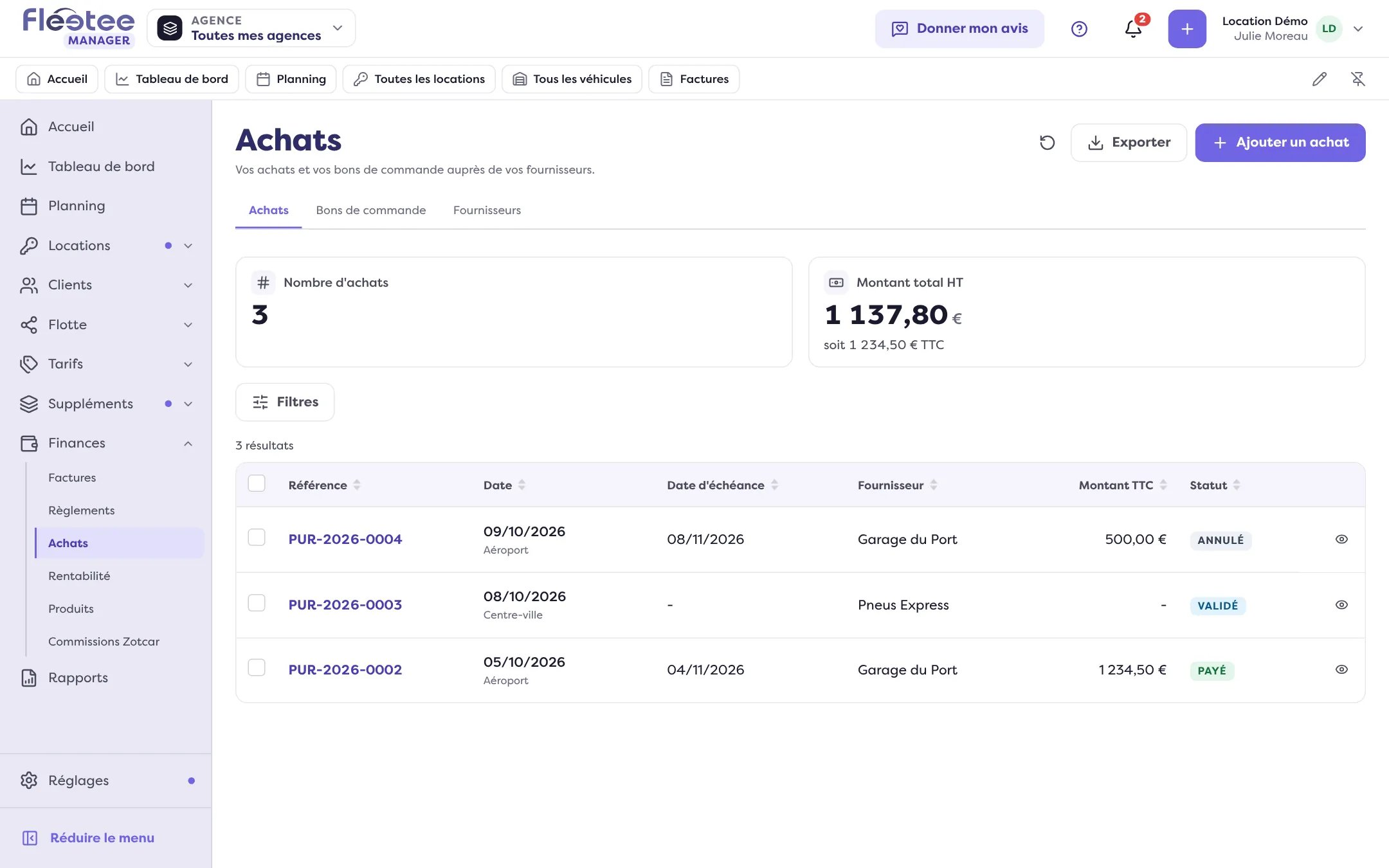
Où le trouver : Finances › Achats › « Ajouter un fournisseur » / « Ajouter un bon de commande » / « Ajouter un achat »
Où le trouver : Finances › Achats › « Ajouter un fournisseur » / « Ajouter un bon de commande » / « Ajouter un achat »
Pour aller plus loin
Mis à jour le 18 novembre 2026 avec la version 3.0