

Comment créer une facture sans location ?
- Manager v3
- Administrateur
- Directeur d’agence
En bref. Cliquez sur le bouton « + » de la barre haute (menu « Créer ») puis « Facture », ou « Ajouter une facture » dans Finances › Factures. À l’étape Objet, choisissez « Autre » : ajoutez client, agence, produits, vérifiez l’aperçu, puis « Créer la facture ».
Cette opération est réservée à l’administrateur et aux chefs d’agence. Avec un autre rôle, demandez à l’un d’eux de la faire.
Une facture peut exister sans location : un service rendu à un client, une vente… On parle alors d’une facture libre, sans objet lié.
Ouvrez le formulaire
Cliquez sur le bouton « + » de la barre haute (menu Créer) puis sur Facture. Vous pouvez aussi ouvrir Finances › Factures et cliquer sur « Ajouter une facture », ou taper « créer une facture » dans la recherche. Ces entrées ne sont proposées qu’à l’administrateur et au chef d’agence.
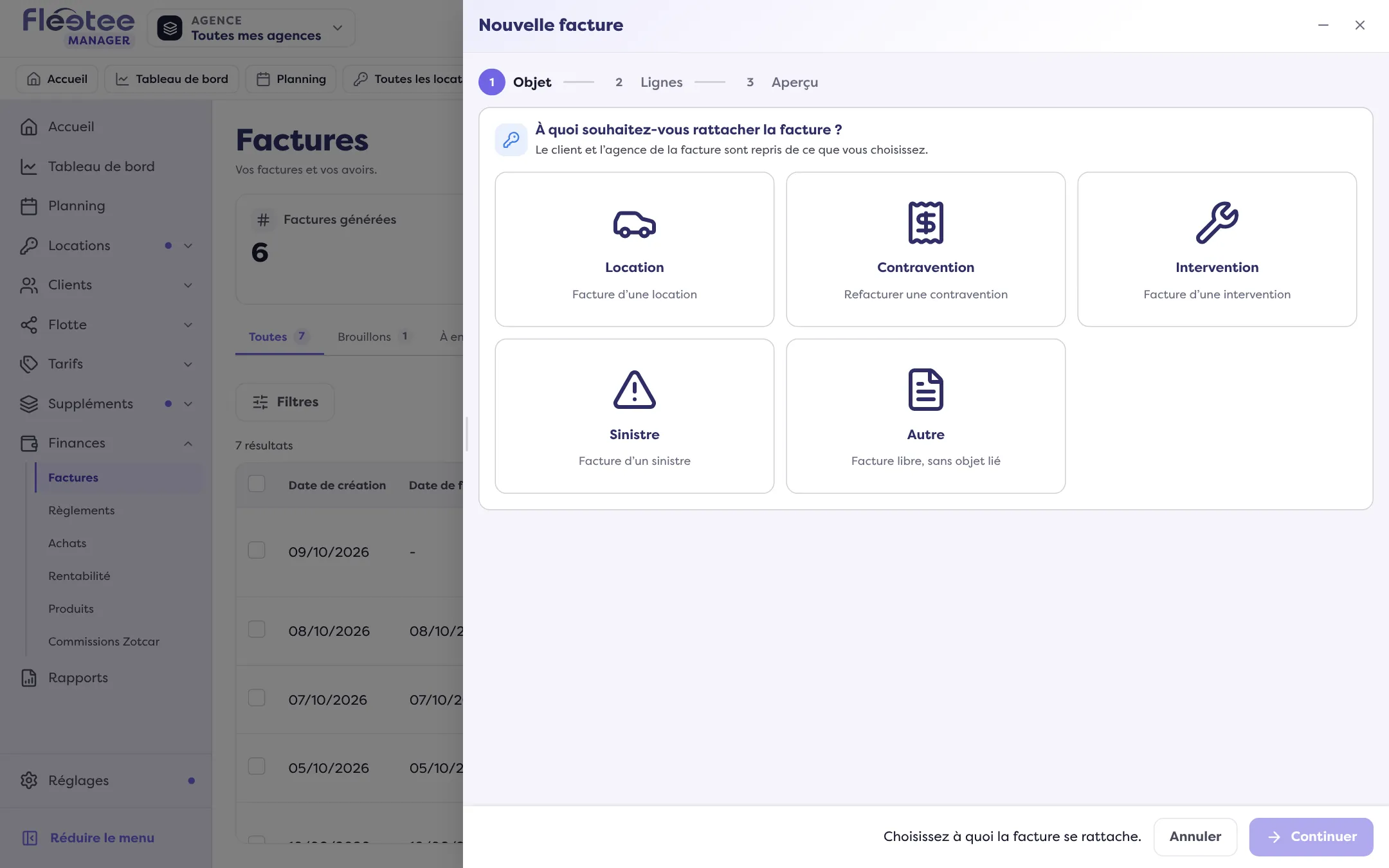
Étape Objet : choisissez « Autre »
La question est « À quoi souhaitez-vous rattacher la facture ? ». Les cartes sont Location, Contravention, Intervention, Sinistre et Autre (« Facture libre, sans objet lié »). Choisissez Autre : vous passez directement à l’étape suivante.
Étape Lignes : client, agence, produits
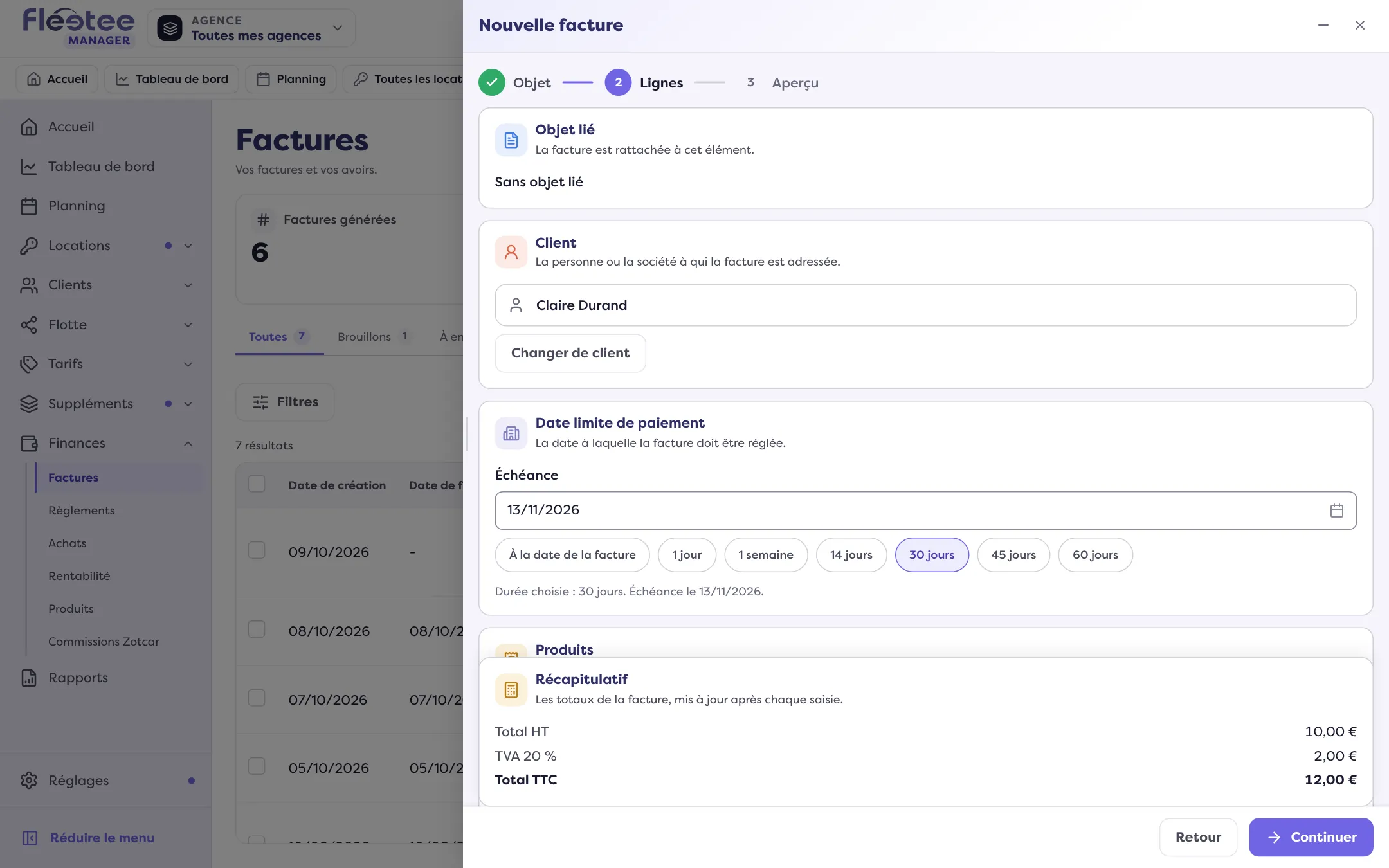
Choisissez le Client avec « Rechercher un client » (vous pouvez en créer un). Si vous avez plusieurs agences, choisissez l’Agence émettrice. Réglez l’Échéance : à la date de la facture, 1 jour, 1 semaine, 14, 30, 45 ou 60 jours, ou une date.
Ajoutez les produits
Dans Produits, cliquez sur « Ajouter un produit » et cherchez par nom ou code comptable. Il faut au moins un produit : « Ajoutez au moins un produit. » Modifiez la Qté et le prix si besoin. Un produit qui n’existe pas se crée depuis la ligne « Créer un produit ».
Complétez si besoin
Ajoutez une remise, des Conditions particulières et les règlements du client à lier. Le Récapitulatif montre le total HT, les taxes et le total TTC.
Étape Aperçu : « Créer la facture »
Relisez l’aperçu. Message : « La facture a bien été enregistrée en brouillon. » Vous pouvez la garder ou la supprimer (« Brouillon non validé »), puis la valider : lisez Valider une facture et l’envoyer.
Si des points sont à régler
L’aperçu peut annoncer « N points à régler avant de créer la facture » : des informations de votre société sont incomplètes (« Informations de votre société incomplètes »). Complétez-les, puis revenez.
Le même formulaire, avec un objet
Depuis une intervention, une contravention ou un sinistre, le bouton « Créer une facture » de la fiche ouvre le même formulaire, avec les lignes préremplies : lisez Refacturer une contravention. Depuis une location, c’est une facture secondaire.
Où le trouver : Barre haute › « + » (Créer) › « Facture » ; Finances › Factures › « Ajouter une facture »
Où le trouver : Barre haute › « + » (Créer) › « Facture » ; Finances › Factures › « Ajouter une facture »
Pour aller plus loin
Mis à jour le 18 novembre 2026 avec la version 3.0