

Comment associer un règlement à une facture ?
- Manager v3
- Administrateur
- Directeur d’agence
En bref. Depuis la facture, onglet Règlements › « Rapprocher un règlement », ou depuis le règlement, « Rapprocher une facture » : choisissez, confirmez, la somme est affectée. On peut annuler le rapprochement ; rien n’est remboursé.
Cette opération est réservée à l’administrateur et aux chefs d’agence. Avec un autre rôle, demandez à l’un d’eux de la faire.
Rapprocher, c’est dire qu’un règlement déjà encaissé règle une facture. La somme affectée vient en déduction du reste à payer de la facture. Un règlement peut couvrir plusieurs factures, tant qu’il lui reste une somme disponible.
Depuis la facture
Ouvrez la facture, onglet Règlements
Le bloc « Règlement déjà enregistré » apparaît si le client a des règlements ou des utilisations du portefeuille à rapprocher : « À rapprocher de cette facture : 2 règlements ».
Cliquez sur « Rapprocher un règlement »
La liste montre les règlements du client. Choisissez celui qui convient.
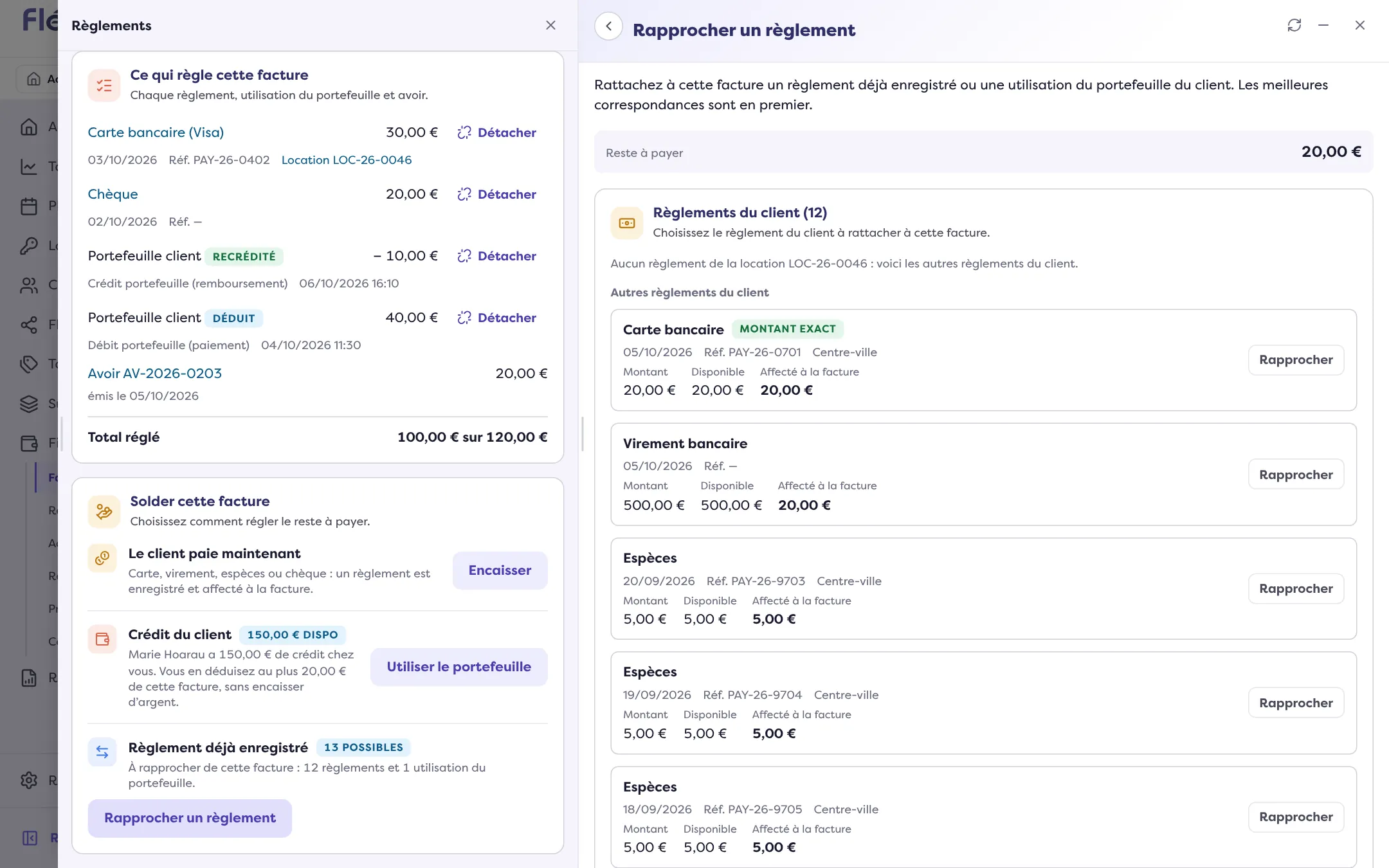
Confirmez
La fenêtre « Rapprocher le règlement » détaille : « Somme affectée à la facture », « Reste à payer après le rapprochement ». Si le règlement dépasse le reste à payer, il en reste une partie disponible pour une autre facture. Cliquez sur « Rapprocher ».
L’onglet Règlements montre ensuite « Ce qui règle cette facture ».
Depuis le règlement
Ouvrez le règlement
Dans Finances › Règlements, ouvrez le règlement. La section Rapprochement facture montre ce qui est déjà rapproché : « Rapproché … sur … ».
Cliquez sur « Rapprocher une facture »
Le panneau « Rapprocher une facture » liste les factures du client, une seule à la fois : d’abord celles de la même location, puis celles dont le reste à payer est le plus proche de la somme disponible. Les badges « Montant exact » et « Montant proche » aident à choisir.
Cliquez sur « Rapprocher » en face de la facture
Confirmez : la somme affectée et le reste à payer s’affichent. Message : « Facture … rapprochée : … affectés. »
Un règlement déjà encaissé, une nouvelle facture
C’est possible : tant qu’un règlement a une somme disponible, vous le rapprochez d’une facture émise après coup. Si une facture n’est pas dans la liste, c’est qu’elle n’a plus de reste à payer, ou qu’elle n’est pas émise.
Quand le rapprochement est impossible
Le panneau le dit :
- Un prépaiement, une caution, un remboursement ou un paiement d’achat n’est pas affecté à une facture de client.
- Le règlement n’est pas encore payé : seul un règlement payé se rapproche.
- Il a été remboursé ou transféré au portefeuille : il ne reste rien à affecter.
- Il est déjà entièrement affecté à des factures.
- Il n’a pas de client : ses factures ne peuvent pas être cherchées.
- La facture est un brouillon, un avoir ou une facture close, ou n’a pas de client.
Défaire un rapprochement
Dans l’onglet Règlements de la facture, « Détacher » ouvre « Annuler le rapprochement ». Rien n’est remboursé : la somme redevient disponible sur le règlement, pour une autre facture. Si la facture n’est plus soldée, elle repasse « En attente de paiement » ou « Payée partiellement ».
Pas de règlement à rapprocher ?
Dans la même zone, « Solder cette facture » propose : « Encaisser » (un nouveau règlement, affecté à la facture), « Utiliser le portefeuille » (le crédit du client) et « Retenir sur la caution » (lisez Retenir sur la caution).
Où le trouver : Facture › onglet Règlements › « Rapprocher un règlement »
Où le trouver : Facture › onglet Règlements ; ou Finances › Règlements › un règlement › Rapprochement facture
Pour aller plus loin
Mis à jour le 18 novembre 2026 avec la version 3.0