

Comment valider une facture et l’envoyer au client ?
- Manager v3
- Administrateur
- Directeur d’agence
En bref. Ouvrez le brouillon et cliquez sur « Valider » : la facture reçoit son numéro et sa date, et ne peut plus être modifiée. Cochez « Envoyer le document au client après la validation » pour « Valider et envoyer » d’un seul geste.
Cette opération est réservée à l’administrateur et aux chefs d’agence. Avec un autre rôle, demandez à l’un d’eux de la faire.
Un brouillon n’a ni numéro ni valeur légale. La validation lui donne son numéro définitif, la date du jour et son PDF. Ensuite, la facture ne se modifie plus et ne se supprime plus : pour la corriger, annulez-la avec un avoir.
Ouvrez le brouillon
Dans Finances › Factures, l’onglet Brouillons les rassemble. Vous les trouvez aussi dans le volet Factures de la location (« Facture de solde (brouillon) »), et sur l’Accueil, dans À suivre › Facturation, ligne « Brouillons ».
Vérifiez l’aperçu et les points à régler
Si des informations manquent pour la facturation électronique, la carte « points à régler » les liste. Un point bloquant empêche la validation : « N points à régler empêchent la validation ».
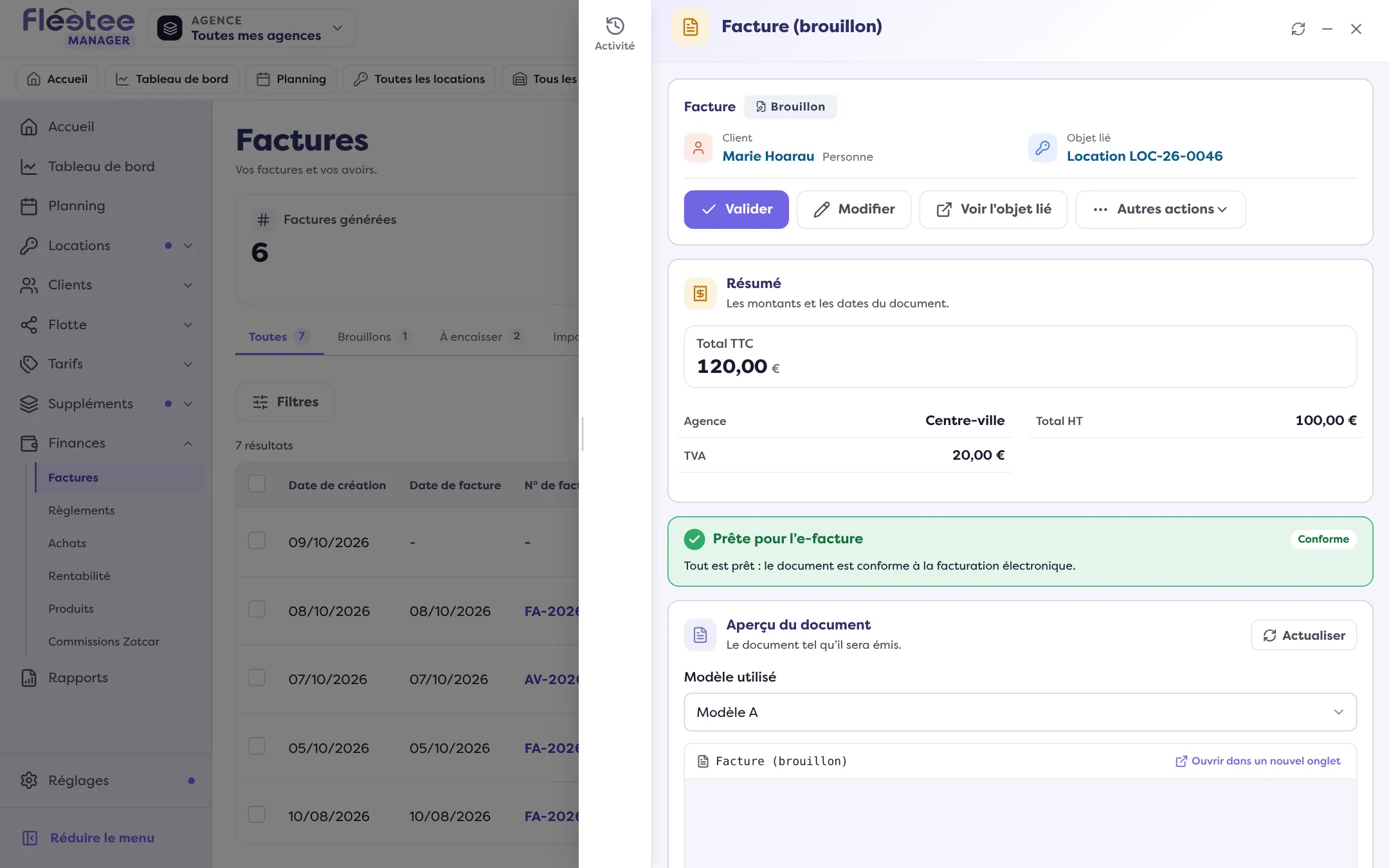
Cliquez sur « Valider »
Le bouton est grisé, avec la raison, tant que le brouillon n’a aucune ligne, ou aucun client (« Choisissez d’abord un client. »). La fenêtre « Valider la facture » s’ouvre.
Lisez ce qui va se passer
La fenêtre donne le numéro prévu (le numéro définitif est attribué à la validation) et prévient : « La facture sera datée du … Vous ne pourrez plus la modifier ni la supprimer. »
Décidez de l’envoi au client
Cochez « Envoyer le document au client après la validation » pour envoyer l’e-mail tout de suite. Le destinataire, l’objet et le message sont préremplis : modifiez-les si besoin, ou demandez « Recevoir une copie de l’e-mail ». Le bouton devient « Valider et envoyer ». Sans cette case, il reste « Valider ».
Cliquez sur « Valider » ou « Valider et envoyer »
Message : « La facture a bien été validée. » ou « Facture validée, e-mail envoyé à … ».
Si la validation est refusée
- Informations manquantes pour la facturation électronique : « La validation a été refusée : des informations manquent pour la facturation électronique. » Complétez-les. Si le Manager peut encore valider après confirmation, le bouton devient « Valider quand même » ; sinon, complétez d’abord.
- Vérification de sécurité : la fenêtre est protégée par reCAPTCHA. Si elle ne se charge pas, désactivez le bloqueur de publicité pour ce site, rechargez la page, puis réessayez. Rien n’est validé tant que la vérification n’a pas abouti.
- Le brouillon a changé entre-temps : la fiche est relue, vérifiez-la avant de recommencer.
Si l’e-mail ne part pas
La validation et l’envoi sont deux gestes : la facture peut être validée sans que l’e-mail soit parti. Le message le dit, par exemple « Facture validée. L’e-mail n’est pas parti : aucun destinataire n’a pu être déterminé pour ce client. » Utilisez « Réessayer l’envoi ». Si le message dit que l’e-mail est « peut-être parti », vérifiez l’onglet E-mails de la facture avant de renvoyer.
Envoyer plus tard
Sur une facture déjà validée, « Envoyer au client » ouvre la fenêtre « Envoyer la facture au client » : destinataire, objet, message, copie, et la facture en pièce jointe. Si elle a déjà été envoyée, la fenêtre l’indique : « Déjà envoyée le … à … ».
Et après la validation ?
- La facture passe à Payée si les règlements couvrent le total, sinon à En attente de paiement.
- L’onglet Transmission de la facture suit son envoi à la plateforme agréée.
- Pour suivre ce qui reste à encaisser : Suivre les factures impayées.
Où le trouver : Finances › Factures › un brouillon › « Valider »
Où le trouver : Finances › Factures › un brouillon › « Valider »
Pour aller plus loin
Mis à jour le 18 novembre 2026 avec la version 3.0