

Comment préparer ma société à la facture électronique ?
- Manager v3
- Administrateur
- Directeur d’agence
En bref. Dans Réglages › Facturation électronique, « Compléter mes informations » : identité, adresse, TVA, mentions des factures, puis création du compte SuperPDP. Chaque agence qui facture sous sa propre identité fait la même démarche.
Vos factures sont émises normalement, mais elles ne partent à la plateforme agréée qu’une fois ces informations complètes. La page Facturation électronique liste ce qu’il reste à régler. Comprendre la réforme : Facture électronique, qu’est-ce qui change ?.
Ouvrez Réglages › Facturation électronique
Une alerte dit ce qui bloque : « Vos factures ne peuvent pas être transmises » (ou « Votre agence ne peut pas transmettre ses factures »). Elle rappelle l’échéance légale et le nombre d’agences prêtes.
Cliquez sur « Compléter mes informations »
Le panneau s’ouvre sur votre société : « Ces informations s’appliquent à toutes vos factures et ne vous seront plus redemandées. »
Complétez l’identité, l’adresse et la TVA
Raison sociale, SIREN (9 chiffres), SIRET (facultatif), forme juridique, capital social, ville du greffe (RCS), code APE, adresse, n° de TVA intracommunautaire, régime de TVA (« Débits » ou « Encaissements ») et périodicité de déclaration (mensuelle, trimestrielle, simplifiée). Chaque champ a son aide, et une erreur de format est signalée : « Numéro incorrect : 9 chiffres attendus, vérifiez la saisie. ».
Complétez les mentions et les coordonnées bancaires
Modalités de paiement, pénalités de retard, indemnité forfaitaire de recouvrement, conditions d’escompte, IBAN et BIC. Elles se retrouvent sur vos factures.
Vérifiez le préfixe des numéros de facture
Il ouvre chaque numéro (par exemple FACT-2026-0148). Lettres et chiffres uniquement, plus . _ / et - : un accent ou un caractère spécial empêche la transmission. Le modifier ne renumérote pas les factures déjà émises.
Cliquez sur « Enregistrer »
Message : « Enregistré. » La page se met à jour.
Créez le compte SuperPDP
Sous Compte SuperPDP, cliquez sur « Créer le compte ». Vous créez votre accès, SuperPDP vérifie l’identité du représentant légal, et la réponse arrive sous quelques jours, affichée sur la page.
Les états du compte SuperPDP
| État | Que faire |
|---|---|
| À créer | Cliquez sur « Créer le compte ». |
| Consentement en attente | Terminez la connexion chez SuperPDP : votre accord ne nous est pas encore parvenu. « Reprendre la connexion ». |
| En vérification | Rien. Vos factures ne sont pas transmises tant que le compte n’est pas validé, mais vous continuez de les émettre et de les envoyer à vos clients : elles partiront automatiquement dès la validation. |
| À corriger | SuperPDP n’a pas pu valider le compte. Cliquez sur « Reprendre », ou contactez-nous si cela échoue encore. |
| Validé | Les factures sont transmises. |
Les autres points de la liste
- Taux de taxe : seuls les taux de TVA admis en France passent. Un taux refusé n’empêche pas d’émettre la facture, mais elle reste bloquée : corrigez-le dans les paramètres de taxes (« Corriger dans les taxes »).
- Unités de mesure : un produit sans unité est compté en « unité » sur la facture (trois jours de location apparaissent « 3 unités »). Les factures partent, mais la mention est imprécise. « Compléter les unités » les corrige.
- Clients : la fiche d’un client professionnel doit être complète. Sur l’Accueil, À suivre › Facturation, la ligne « Clients à compléter pour la facturation électronique » les liste. Au moment de valider une facture, « Demander au client » lui envoie un e-mail pour qu’il complète ses informations.
Plusieurs agences
Chaque entité fait sa propre démarche : le tableau « Vos agences » montre l’état de chacune (Prête, En vérification, Désactivée, À compléter). Filtrez par état ou cherchez une agence ou un SIREN, puis cliquez sur « Compléter » en face de l’agence. « Enregistrer et passer à … » enchaîne les agences. Vous ne pouvez agir que sur vos propres agences ; les autres sont en lecture seule. Seul un administrateur modifie l’identité de la société et ses coordonnées bancaires.
Une agence qui ne facture pas avec Fleetee peut être désactivée (et réactivée à tout moment).
Quand tout est prêt
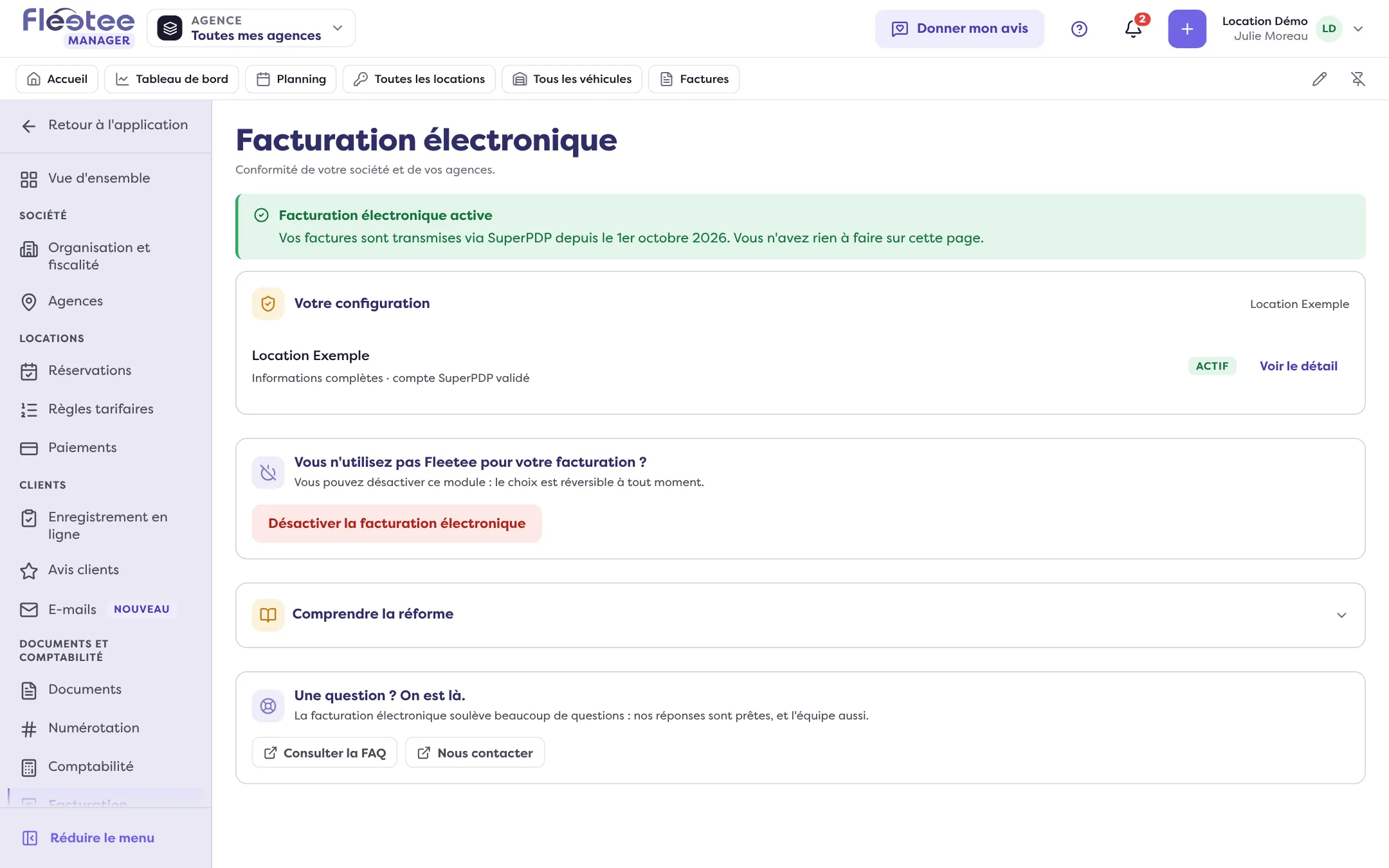
La page affiche « Facturation électronique active » : « Vos factures sont transmises via SuperPDP. Vous n’avez rien à faire sur cette page. »
Où le trouver : Réglages › Facturation électronique
Où le trouver : Réglages › Facturation électronique
Pour aller plus loin
Mis à jour le 18 novembre 2026 avec la version 3.0