

Comment faire signer un devis en ligne ?
- Manager v3
- Administrateur
- Directeur d’agence
- Agent de location
En bref. Sur un devis en attente, « Envoyer au client » envoie le devis avec le bouton « Voir et signer le devis ». Au comptoir, « Faire signer au comptoir » donne la page de signature et un QR code. La signature enregistre l’accord, sans convertir le devis.
Le client lit son devis sur son téléphone, sur une page à vos couleurs, et le signe avec son doigt. Vous suivez la signature dans le devis. Deux chemins : l’envoyer par e-mail, ou le faire signer sur place.
Envoyer le devis pour signature
Ouvrez le devis
Dans Locations › Devis, cliquez sur la ligne d’un devis En attente.
Cliquez sur « Envoyer au client »
L’étape d’envoi s’ouvre, déjà remplie : Destinataire (l’e-mail du client), Message (« Devis n°… »), Pièce jointe (« Devis (PDF) »), Signature en ligne (« Demandée ») et Paiement (le lien d’acompte si le réglage est actif, sinon « Sans lien de paiement »). Les Options d’envoi sont repliées ; l’interrupteur « Demander la signature en ligne » s’y trouve.
Cliquez sur « Envoyer »
Le message « Devis envoyé à … » confirme. L’e-mail du client se termine par le bouton « Voir et signer le devis », qui ouvre la page de signature.
Le client n’a pas d’adresse e-mail ? La phrase sous « Envoyer » le dit : cliquez sur « Ajouter l’e-mail du client », saisissez l’adresse, puis envoyez.
Faire signer le devis au comptoir
Ouvrez le volet Devis
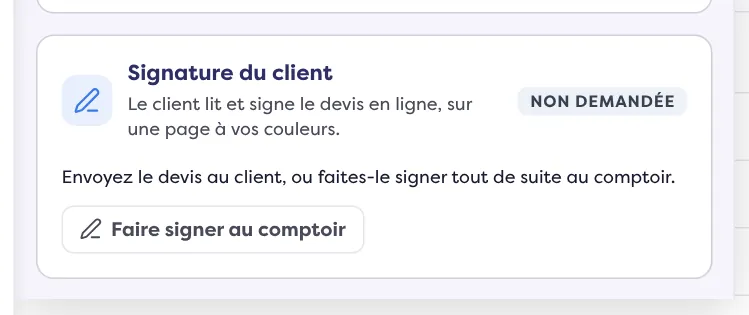
Dans la fiche du devis, ouvrez le volet Devis du rail. La carte « Signature du client » donne l’état de la signature.
Cliquez sur « Faire signer au comptoir »
La fenêtre « Faire signer le devis au comptoir » s’ouvre.
Choisissez où le client signe
- « Ouvrir la page de signature » : un nouvel onglet s’ouvre, tendez l’appareil au client.
- « Afficher le QR code et le lien » : le client scanne le code avec son téléphone, ou vous lui donnez le lien (« Copier le lien »).
Attendez la signature
La fenêtre dit « En attente de la signature du client » et se met à jour dès qu’il a signé (« Le client a signé le devis »). Si le suivi en direct est coupé, cliquez sur « Vérifier maintenant ».
Ce que fait le client
- Il lit le récapitulatif (« Devis n° … », « Total », « Valable jusqu’au … ») et le PDF, et peut ouvrir vos conditions générales. Si le devis propose des choix, il règle sa franchise et ses options dans « Vos choix » : le devis se met à jour.
- Il clique sur « Signer le devis », saisit son nom et son prénom, coche « Bon pour accord. J’accepte le devis n° … et ses conditions. » et dessine sa signature dans le cadre.
- Il clique sur « Valider la signature ». La page dit « Devis signé » et permet de télécharger le document signé.
- Si le devis a un lien d’acompte, il peut cliquer sur « Payer l’acompte ». Il reçoit aussi un e-mail « Devis signé » avec le PDF.
Le client peut aussi cliquer sur « Refuser le devis » et donner un motif (facultatif) : la page répond « Devis refusé » et lui dit que votre société a été prévenue de son refus. Il peut signer jusqu’à l’expiration du devis.
Après la signature
- Le devis porte la pastille « Signé » ; la carte dit « Signé le … par …, « Bon pour accord » » et propose « Voir le devis signé ».
- Le volet Docs ajoute la ligne « Devis signé », l’Activité « Devis signé par le client », et une notification « Devis signé » arrive dans la cloche.
- Le statut du devis ne change pas : il reste En attente, et la signature ne le convertit pas. Quand vous êtes prêt, cliquez sur « Convertir en location » : Fleetee indique si le devis est signé, non signé ou à signature caduque, sans jamais bloquer la conversion.
Modifier un devis signé
Si vous modifiez un devis déjà signé (par exemple ses dates), sa signature ne vaut plus pour la version modifiée : la page prévient avant l’enregistrement, puis le devis passe en « Signature caduque ». Le devis signé reste gardé dans l’Activité. Cliquez sur « Demander une nouvelle signature » pour relancer l’envoi ou la signature sur place.
Quand on ne peut pas faire signer
La carte « Signature du client » dit pourquoi : le devis a expiré (prolongez-le), il est déjà converti en location, annulé, refusé par le client, ou il se signe avec son groupe (la signature se demande alors sur le devis principal). Un rôle qui ne peut pas modifier le devis ne peut pas le faire signer.
Votre société peut choisir que le client accepte le devis avec son nom (« Clic avec le nom ») au lieu de le signer. Le parcours est le même : « Demander l’acceptation en ligne », « Faire accepter au comptoir ». Ce choix se règle dans Réglages › Documents et comptabilité › Documents › Devis, carte « Acceptation ».
Où le trouver : Locations › Devis › un devis en attente › « Envoyer au client », ou volet Devis › carte « Signature du client » › « Faire signer au comptoir »
Où le trouver : Locations › Devis › un devis en attente › « Envoyer au client », ou volet Devis › carte « Signature du client » › « Faire signer au comptoir »
Pour aller plus loin
Mis à jour le 18 novembre 2026 avec la version 3.0