

Comment faire signer un document au comptoir ?
- Manager v3
- Administrateur
- Directeur d’agence
- Agent de location
En bref. Au comptoir, le client signe sur votre appareil ou sur son téléphone : pour un devis, « Faire signer au comptoir » ; pour un contrat, « Faire signer sur place » ou « Valider le contrat » › « Signer en ligne ». Fleetee attend la signature, puis valide le document.
Le client est devant vous. Plutôt que de lui envoyer un lien par e-mail, il signe tout de suite, au doigt, sur un appareil. Le parcours est le même pour un devis, un contrat et un avenant.
Pour un contrat
Créez la location en cochant « Préparer le contrat juste après »
La case (« Aperçu, signature sur place ou envoi au client ») ouvre le contrat dès que la location est créée, avec « Faire signer sur place » en premier. Elle n’est utile que si la location est assez avancée pour avoir un contrat : sinon Fleetee dit « Le contrat se prépare une fois la location confirmée : vous le ferez depuis sa fiche. »
Ou ouvrez le contrat depuis la fiche
Fiche de la location › volet Docs › carte Contrat › « Voir le contrat ». Cliquez sur « Valider le contrat », puis « Signer en ligne ». Voir Comment générer le contrat et le faire signer.
Donnez l’appareil au client, ou son code
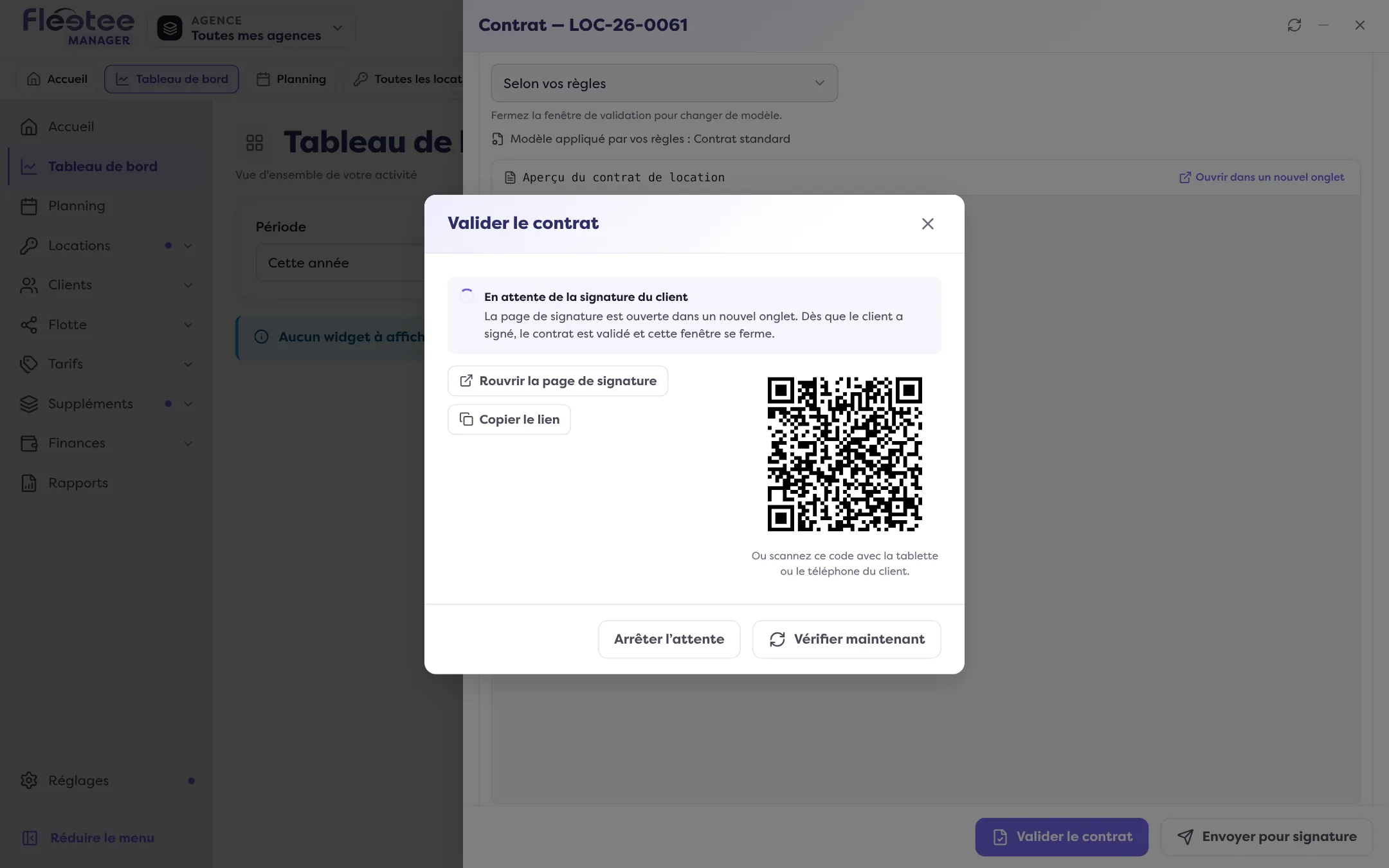
La page de signature s’ouvre dans un nouvel onglet : tendez-lui l’appareil. Sinon, la fenêtre « En attente de la signature du client » propose « Copier le lien » et un QR code : « Ou scannez ce code avec la tablette ou le téléphone du client. » Si le navigateur bloque l’ouverture, « Ouvrir la page de signature » la rouvre.
Attendez la signature
Dès que le client a signé, le contrat est validé et la fenêtre se ferme : « Le contrat a été signé par le client et validé. » Si le suivi automatique ne répond pas, cliquez sur « Vérifier maintenant » (« Le contrat n’est pas encore signé » tant qu’il ne l’est pas).
Pour un devis
Ouvrez le volet Devis du devis, carte « Signature du client », puis « Faire signer au comptoir ». Si votre société fait accepter le devis plutôt que le signer, le bouton s’appelle « Faire accepter au comptoir ». Voir Comment faire signer un devis en ligne.
Pour un avenant
Après une modification de la location, ouvrez le contrat, onglet Avenant, puis « Valider les modifications et générer l’avenant » › « Signer en ligne ». Même attente (« L’avenant a été signé par le client et validé. »). Voir Qu’est-ce qu’un avenant.
Arrêter l’attente
« Arrêter l’attente » (puis « Arrêter l’attente de la signature ? » pour confirmer) coupe le suivi automatique. Si le client signe ensuite, le document est tout de même validé : rouvrez-le pour le voir. Si le suivi a été interrompu, « Reprendre le suivi » rouvre la page de signature.
Pas d’appareil ? Pas de signature ?
« Valider sans signature » valide le document sans signature en ligne. C’est définitif : le contrat reçoit son numéro et toute modification ultérieure passera par un avenant.
Où le trouver : Devis : volet Devis › « Faire signer au comptoir ». Contrat : « Faire signer sur place » ou « Valider le contrat » › « Signer en ligne »
Où le trouver : Devis : volet Devis › « Faire signer au comptoir ». Contrat : « Faire signer sur place » (à la création) ou « Valider le contrat » › « Signer en ligne »
Pour aller plus loin
Mis à jour le 18 novembre 2026 avec la version 3.0