

Pourquoi mon modèle de document ne s’applique-t-il pas ?
- Manager v3
- Administrateur
En bref. Un modèle ne s’applique qu’aux nouveaux documents choisis par vos règles. Causes fréquentes : attribution automatique coupée, aucune règle ne correspond, document déjà émis, ou avoir et avenant, qui reprennent toujours le rendu de la facture ou du contrat d’origine.
Vous avez créé un modèle, mais le document généré garde l’ancien aspect. Voici les causes, une par une. Un outil aide à voir laquelle joue : le simulateur.
Cause 1 : l’attribution automatique est coupée
La page du type affiche « L’attribution automatique est désactivée : vos règles ne s’appliquent pas. » Fleetee choisit alors un modèle selon l’agence et le type de véhicule de la location, ou à défaut le modèle par défaut.
Que faire : dans Réglages › Documents › le type › « Choix du modèle », cliquez sur « Réactiver l’attribution automatique ».
Cause 2 : aucune règle ne correspond à la location
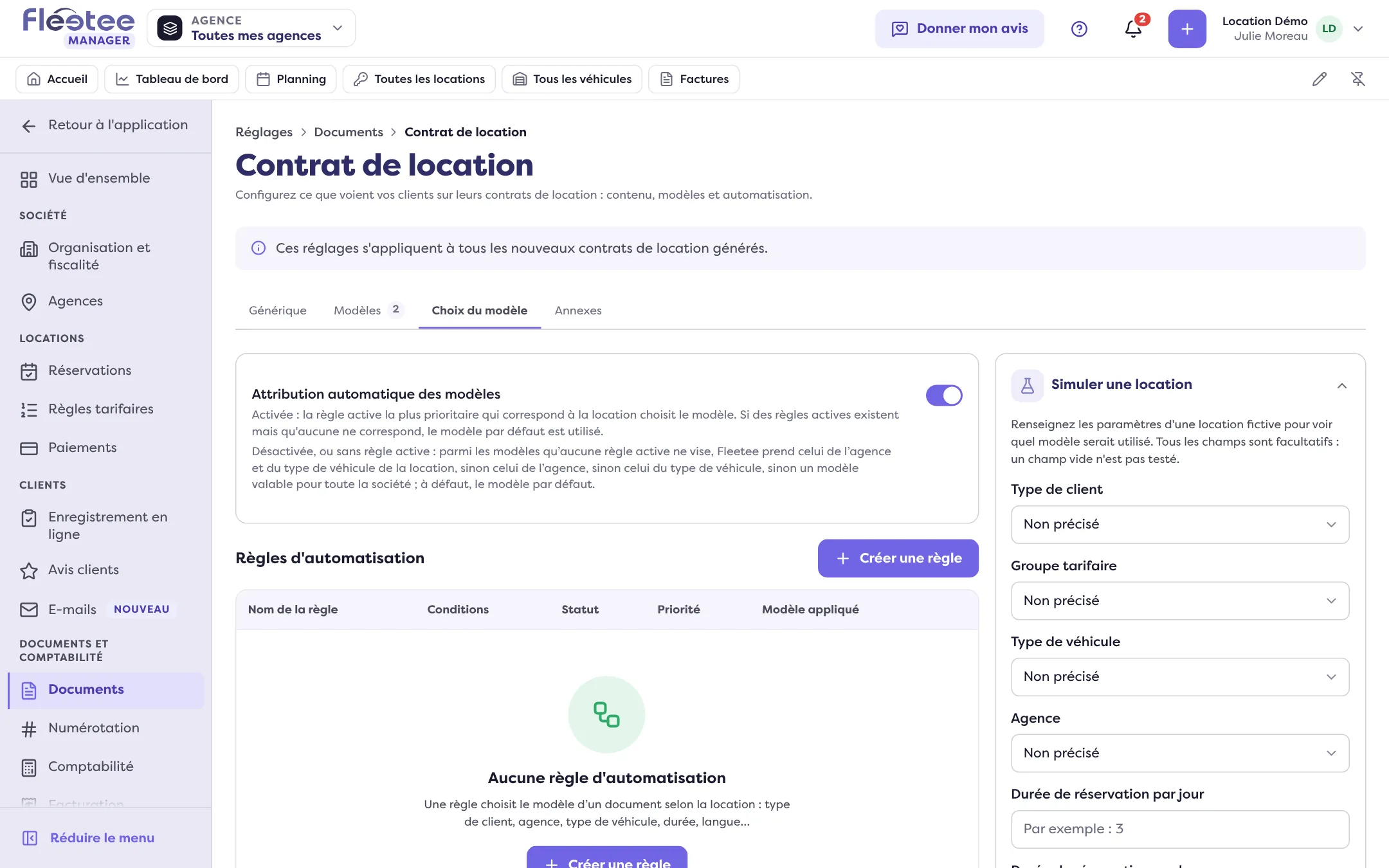
L’attribution automatique choisit « la règle active la plus prioritaire qui correspond à la location ». Si des règles existent mais qu’aucune ne correspond, le modèle par défaut est utilisé. Une règle compare : groupe tarifaire, type de client (Particulier ou Professionnel), type de véhicule, durée de réservation (par heure, jour ou mois), agence, langue du client. Une règle sans condition ne s’applique jamais.
Que faire : dans l’onglet « Choix du modèle », cliquez sur « Simuler une location » : renseignez une location fictive, puis « Lancer la simulation ». Le résultat dit le modèle utilisé et évalue chaque règle par priorité (« Conditions remplies » ou « Conditions non remplies », « Règle retenue »). Corrigez les conditions ou la priorité de la règle voulue.
Cause 3 : le modèle n’a pas de règle, ou la règle est inactive
Un bandeau le dit : « Vous avez des modèles pour ce type de document mais aucune règle d’automatisation. » Fleetee choisit alors parmi eux selon l’agence et le type de véhicule. Vérifiez aussi le statut de la règle (« Actif » ou « Inactif »).
Que faire : dans « Choix du modèle », « Créer une règle » pour ce modèle, ou activez-la.
Cause 4 : le modèle ne couvre pas cette location
Un modèle a son type de véhicule, ses agences et sa langue. Une location d’une autre agence, d’un autre type de véhicule ou dans une autre langue ne le reçoit pas. Que faire : ouvrez le modèle, étape « Général », et vérifiez « Agences » (vide : toutes), le type et la langue.
Cause 5 : le document est déjà émis
Un modèle s’applique aux nouveaux documents. Un contrat validé, un avenant, une facture validée gardent le rendu avec lequel ils ont été émis, même si vous modifiez, désactivez ou supprimez le modèle ensuite : le document reste identique à celui que le client a reçu. Un document brouillon (aperçu du contrat, facture en brouillon) suit encore vos règles.
Que faire : pour un contrat ou une facture pas encore validé, choisissez le modèle dans l’aperçu (« Modèle utilisé » : « Selon vos règles », un modèle précis ou « Document par défaut »). Un document déjà émis ne se refait pas avec un nouveau modèle ; une facture se corrige par un avoir puis une nouvelle facture (voir Comment annuler une facture avec un avoir).
Cause 6 : c’est un avoir ou un avenant
Le modèle n’y est jamais un choix, et aucun modèle ne vous est proposé :
- un avoir reproduit la facture qu’il solde, y compris si cette facture avait été rendue avec le document par défaut ;
- un avenant reproduit son contrat principal (voir Qu’est-ce qu’un avenant).
Corriger le modèle de l’avoir ou de l’avenant n’a donc pas de sens : changez celui de la facture ou du contrat d’origine, pour les prochains. Autre point lié aux avoirs : les modalités de paiement, de retard, les conditions de facture et les coordonnées bancaires sont masquées sur un avoir, que le document passe par un modèle ou par le document par défaut.
Cause 7 : une facture sans location
Une facture qui n’est pas rattachée à une location (sinistre, contravention, vente d’un véhicule) s’imprime toujours avec le document par défaut.
Cause 8 : vous avez choisi un autre modèle à la main
Un choix explicite (« Modèle utilisé » dans l’aperçu du contrat ou de la facture, avant de valider) l’emporte sur les règles.
Où le trouver : Réglages › Documents › le type › « Choix du modèle »
Pour aller plus loin
Mis à jour le 18 novembre 2026 avec la version 3.0