

Comment utiliser un modèle de document différent selon l’agence ou le cas ?
- Manager v3
- Administrateur
- Directeur d’agence
En bref. Créez un modèle par cas, puis une règle d’attribution dans Réglages › Documents › le type › « Choix du modèle » : « Si … alors appliquer le modèle … ». Le simulateur vérifie quel modèle serait choisi.
Vous pouvez avoir plusieurs modèles pour un même document : un contrat pour les professionnels, un autre pour une agence, un autre en anglais. Une règle (on dit aussi automatisme) choisit le bon modèle à chaque location. Vous pouvez aussi choisir à la main, avant de valider un document.
Préparer les modèles
Créez d’abord un modèle par cas (voir Comment mettre mes contrats, factures et états des lieux à mon image ?). Un modèle a son type de véhicule, ses agences (vide : toutes) et sa langue : ils servent de premier filtre.
Créer une règle
Ouvrez le type de document
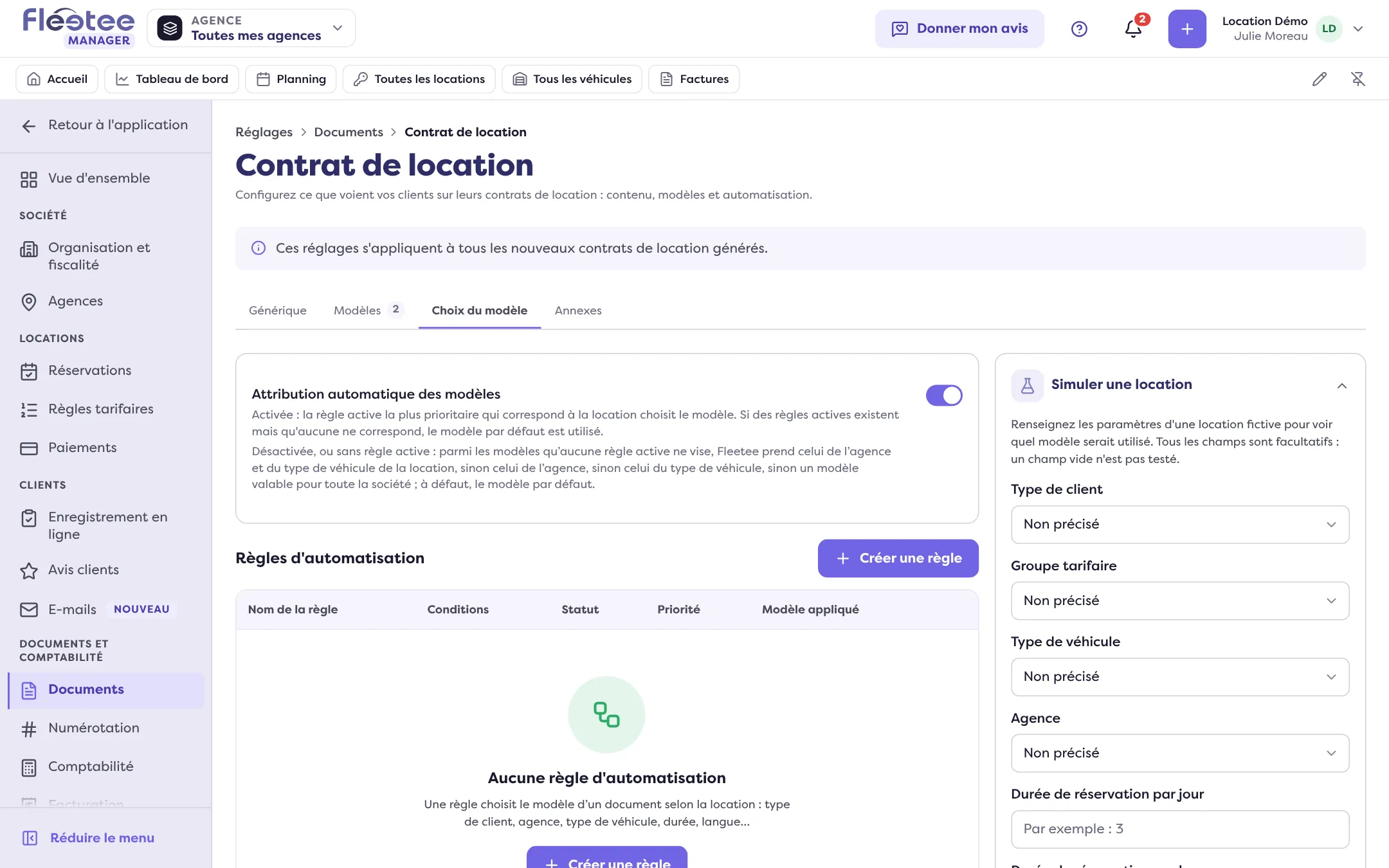
Réglages › Documents, onglet « Types de documents », puis la carte du type (par exemple « Contrat de location »). Ouvrez l’onglet « Choix du modèle ».
Vérifiez l’attribution automatique
Le bloc « Attribution automatique des modèles » doit être activé : « la règle active la plus prioritaire qui correspond à la location choisit le modèle ».
Cliquez sur « Créer une règle »
Le panneau « Nouvelle règle d’automatisation » s’ouvre : Identification, Conditions d’application, Action, Priorité.
Donnez un nom et fixez les conditions
Le nom est proposé d’après la première condition et le modèle. Ajoutez des conditions avec « Ajouter une condition » : Groupe tarifaire, Type de client, type de véhicule, Durée de réservation (par jour, heure ou mois), Agence, Langue du client. Reliez-les par « Toutes (ET) » ou « Au moins une (OU) ».
Choisissez le modèle
Sous « Alors appliquer le modèle », choisissez le modèle. Les modèles qui ne correspondent pas à vos conditions sont rangés sous « Non compatibles avec vos conditions ».
Réglez la priorité et enregistrez
Le « Score de priorité » (0 à 100) est avancé : les scores les plus élevés passent en premier, et à égalité la règle la plus ancienne. Cliquez sur « Créer la règle ».
Un chef d’agence doit ajouter la condition « Agence est … » sur l’une de ses agences : une règle sans agence vaut pour toute la société. Une règle sans condition ne s’applique jamais, et une règle dont les conditions contredisent le modèle est refusée : « Cette règle ne pourrait jamais s’appliquer. » Une règle peut être « Active » ou « Inactive ».
Ce qui se passe quand rien ne correspond
- Des règles actives existent mais aucune ne correspond : Fleetee utilise son modèle par défaut.
- Aucune règle active, ou attribution coupée : Fleetee prend, parmi les modèles qu’aucune règle active ne vise, celui de l’agence et du type de véhicule, sinon celui de l’agence, sinon celui du type de véhicule, sinon un modèle valable pour toute la société.
Vérifier avec le simulateur
Cliquez sur « Simuler une location », renseignez une location fictive (tous les champs sont facultatifs), puis « Lancer la simulation ». Le résultat donne le modèle utilisé, la raison et l’évaluation de chaque règle par priorité. Si le résultat vous surprend, lisez Pourquoi mon modèle de document ne s’applique-t-il pas ?.
Un avoir et un avenant n’ont pas de règle : ils reprennent le rendu de la facture ou du contrat d’origine.
Où le trouver : Réglages › Documents › le type de document › onglet « Choix du modèle »
Où le trouver : Réglages › Documents › le type de document › onglet « Choix du modèle »
Pour aller plus loin
Mis à jour le 18 novembre 2026 avec la version 3.0