

Comment répondre aux clients depuis la boîte de réception partagée ?
- Manager v3
- Administrateur
- Directeur d’agence
- Agent de location
En bref. Clients › Boîte de réception : les réponses de vos clients arrivent ici pour toute l’équipe. Attribuez une conversation (« Je m’en occupe »), répondez ou écrivez une note interne, puis clôturez-la. La boîte doit être ouverte pour votre société.
Quand un client répond à un e-mail envoyé par Fleetee, sa réponse arrive dans la Boîte de réception, pour toute l’équipe, plutôt que dans la messagerie d’une seule personne. Chaque conversation est rattachée à sa location, son devis ou son client.
La boîte de réception n’est pas activée pour toutes les sociétés. Si elle ne l’est pas pour la vôtre, la page dit « La boîte de réception n’est pas ouverte » : les réponses des clients restent consultables depuis la fiche de chaque location.
Ouvrez Clients › Boîte de réception
Les onglets trient les conversations : À traiter, Les miennes, Non attribuées, En attente, Closes, Toutes et Automatiques. Cherchez un client, une référence ou un objet (2 caractères au moins), filtrez par « Concerne » (locations, devis, clients, factures, contraventions, sinistres, prospects) ou par Non lues.
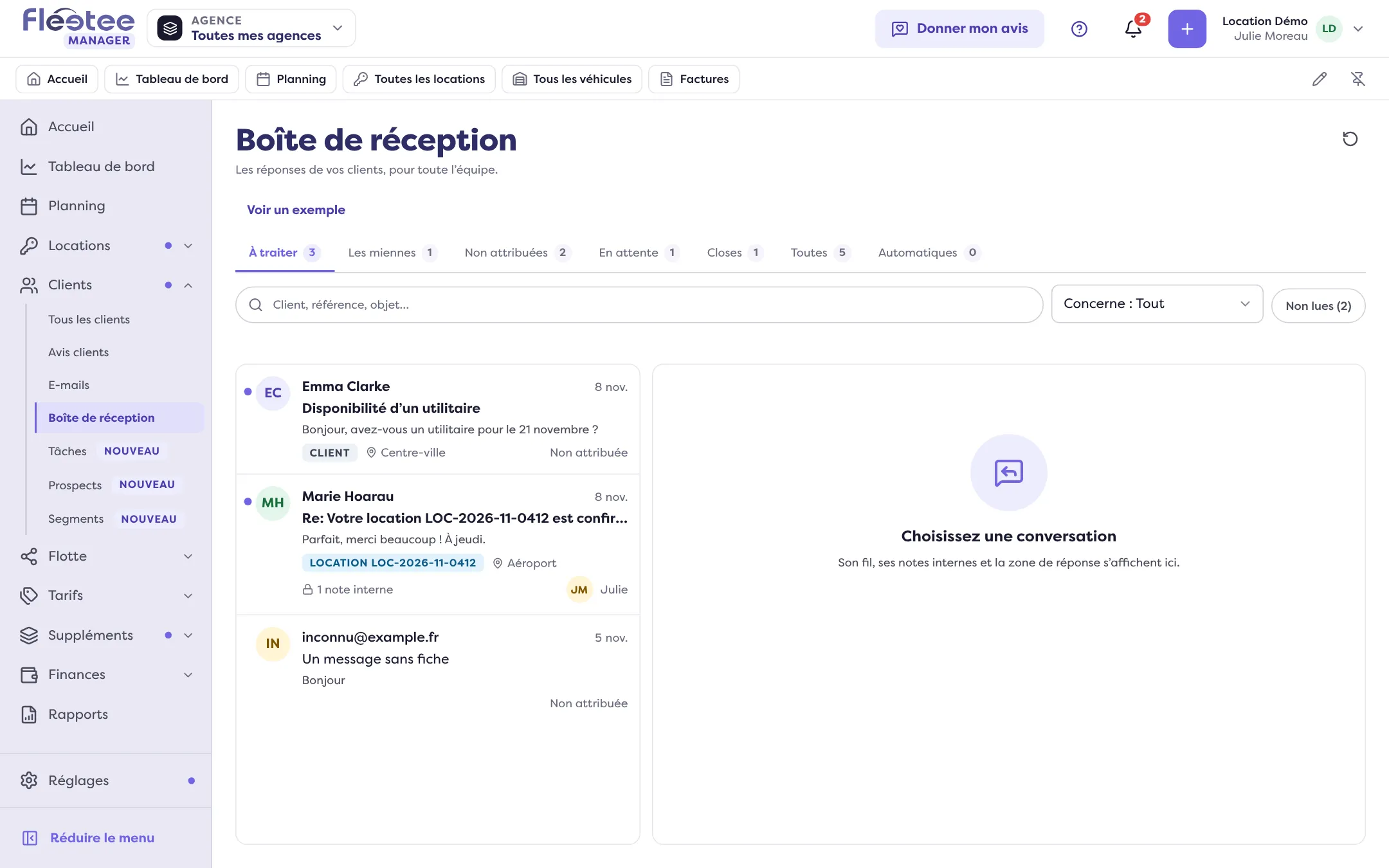
Ouvrez une conversation
Vous voyez le fil des messages, les notes internes de l’équipe et, en bas, la zone de réponse. Un expéditeur dont l’identité n’a pas pu être vérifiée est signalé : ne cliquez sur aucun lien et n’ouvrez aucune pièce jointe sans être sûr de la personne.
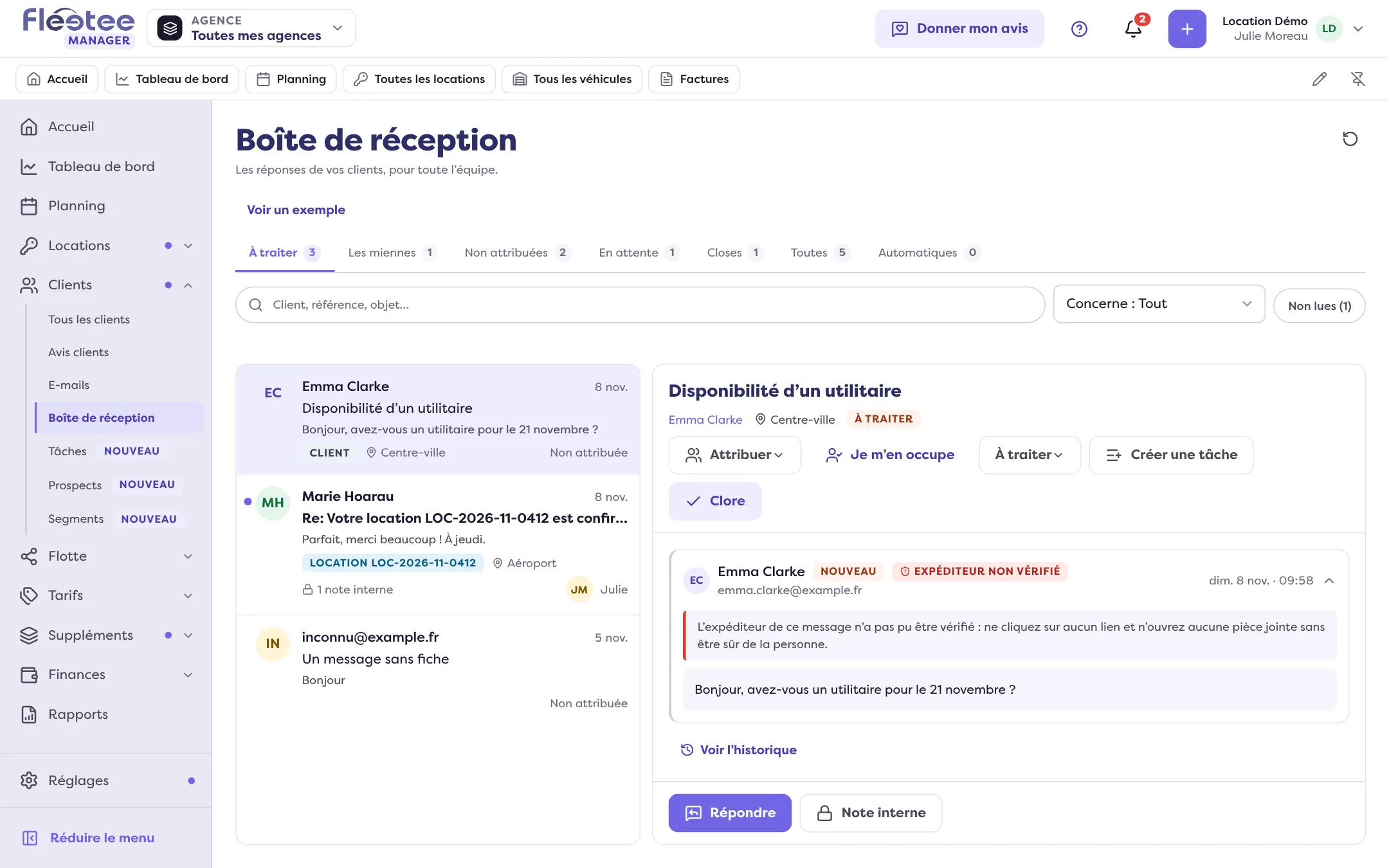
Attribuez-la
« Je m’en occupe » vous l’attribue ; « Attribuer à » choisit un collègue (un collègue sans accès à l’agence de la conversation est signalé). « Ne plus attribuer » la libère. L’onglet Les miennes réunit vos conversations, Non attribuées celles qui attendent quelqu’un.
Répondez ou écrivez une note
La zone « Répondre ou noter » a deux modes. Répondre envoie un e-mail au client (objet, Cc et Cci possibles) ; Note interne reste entre collègues, jamais envoyée au client, et @ prévient un collègue. Après l’envoi, la conversation passe En attente du client ; « Envoyer et clore » la ferme.
Clôturez ou rouvrez
« Clore » marque la conversation traitée ; « Rouvrir » la remet à traiter. Une conversation En attente repasse seule à À traiter quand le client répond. « Voir l’historique » liste les attributions, les changements de statut, les notes et les réponses.
À savoir
- Une réponse compte dans votre volume d’e-mails : la zone indique « N e-mail décompté ».
- Quelqu’un qui n’est pas encore client s’affiche avec la pastille Prospect. Pour lui répondre, convertissez-le en client ou rattachez-le à un client existant (Clients › Prospects).
- Faire arriver aussi les e-mails écrits directement à votre adresse : activez le transfert de boîte dans Réglages › E-mails › Expéditeur et apparence › Transfert de boîte. La liste affiche alors « Transfert actif : N e-mails reçus aujourd’hui ».
- Les réponses d’une conversation s’affichent aussi dans le volet E-mails de la location et, pour un client, dans sa Chronologie.
Où le trouver : Clients › Boîte de réception
Où le trouver : Clients › Boîte de réception
Pour aller plus loin
Mis à jour le 18 novembre 2026 avec la version 3.0