

Comment prolonger une location sans surréserver ?
- Manager v3
- Administrateur
- Directeur d’agence
- Agent de location
- 1:02
En bref. Dans « Modifier les dates », si une autre location suit sur le même véhicule, Fleetee propose de déplacer celle-ci sur un véhicule libre, au prix inchangé. Vous confirmez, choisissez un autre véhicule, prolongez moins ou renoncez.
Un client garde le véhicule plus longtemps, mais une autre location commence juste après sur ce même véhicule. Fleetee ne surréserve plus en silence : il vous propose de déplacer la location suivante, et vous décidez.
Ouvrez « Modifier les dates »
Dans la fiche de la location, cliquez sur « Modifier les dates ». Depuis le Planning, étirer la fin de la barre ouvre la même page, avec la nouvelle date déjà saisie.
Choisissez la nouvelle fin
Dans la carte « Nouvelle période », indiquez les nouvelles dates et heures. Le prix se recalcule : voyez Modifier une location.
Lisez la carte « Véhicule réservé ensuite »
Si le véhicule est pris après, la page le dit : « … est réservé ensuite par LOC-… (client) à compter du … ». Puis elle propose une solution, par exemple : « Nous proposons de déplacer cette location sur … (même catégorie). »
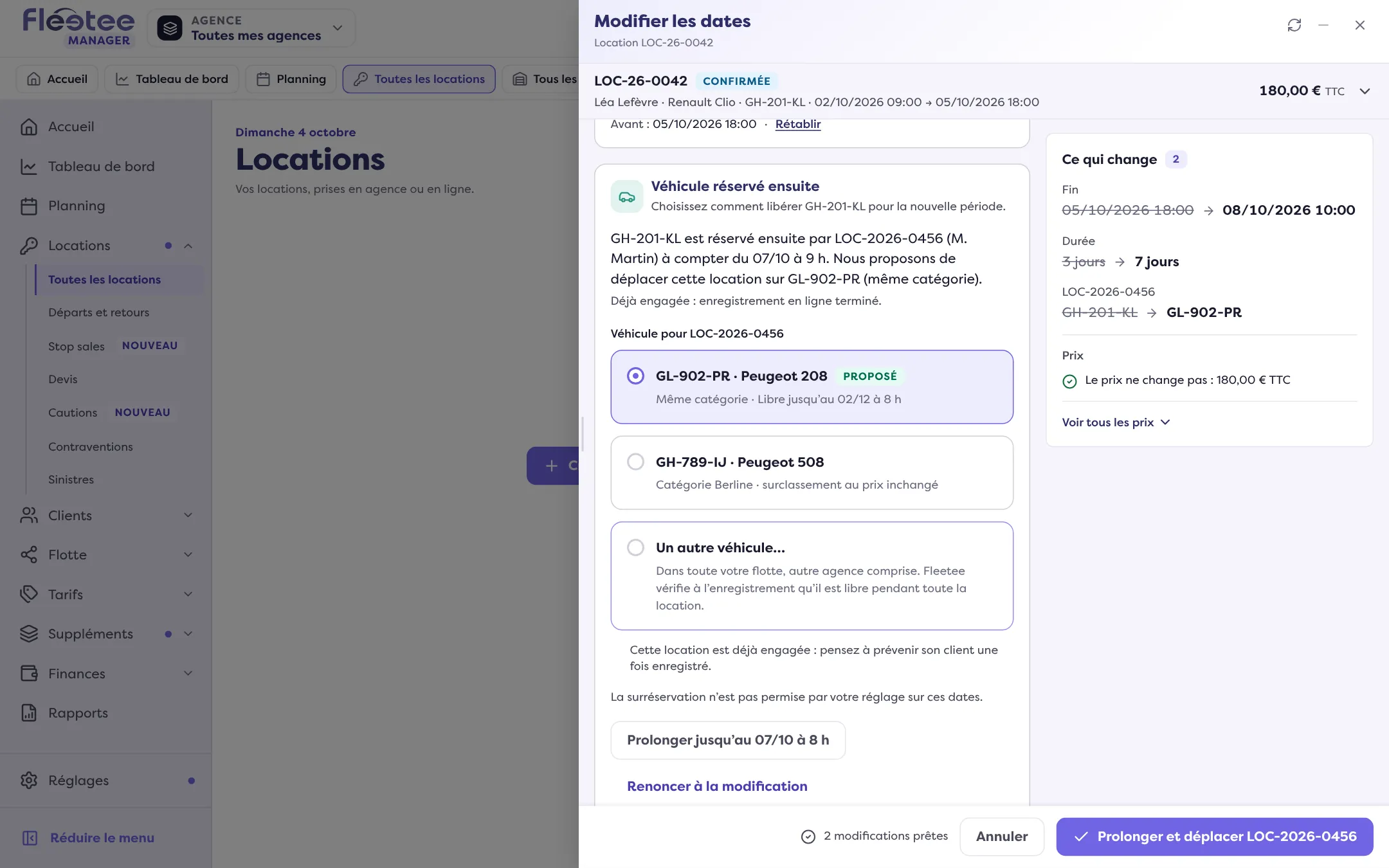
Répondez à « Que faire ? »
- « Déplacer LOC-… » : la location suivante passe sur un autre véhicule libre, au prix inchangé. Le véhicule proposé porte la mention « Proposé » ; la liste peut aussi montrer un véhicule d’une autre catégorie (« surclassement au prix inchangé ») ou « Un autre véhicule… ».
- « Changer le véhicule de cette location-ci » : c’est la location que vous prolongez qui change de véhicule.
- « Surréserver » : les deux locations auront le même véhicule. Ce choix n’existe que si le réglage Surbooking de votre société le permet (voyez plus bas).
Enregistrez
Le bouton annonce le choix : « Prolonger et déplacer LOC-… », « Prolonger et changer de véhicule » ou « Prolonger et surréserver ».
Prévenez le client déplacé
Après l’enregistrement, la page dit « LOC-… est passée sur … » avec « Voir LOC-… » et « Prévenir … » (« Son client n’a pas été prévenu. »). Fleetee n’envoie aucun e-mail tout seul : « Prévenir » ouvre le volet E-mails.
Quand aucun véhicule ne peut prendre la location suivante
La page écrit « Aucun véhicule ne peut prendre LOC-… » et propose :
- « Prolonger jusqu’au … » : la dernière date possible ;
- « Un autre véhicule… » : tout véhicule de votre flotte (autre agence comprise pour un administrateur) ou des agences d’un chef d’agence ; un véhicule pris est refusé à l’enregistrement, avec la raison ;
- « Surréserver », si le réglage le permet ;
- « Renoncer à la modification » : rien n’est enregistré.
Le réglage Surbooking se trouve dans Réglages › Locations › Réservations, carte « Règles de création » : Tout le monde, Administrateurs seulement ou Personne. Avec « Administrateurs seulement » ou « Personne », la surréservation est refusée ou réservée aux administrateurs, et la page le dit.
Ce qui empêche de déplacer la location suivante
Fleetee nomme ce qui bloque :
- la location suivante est déjà partie, a un remplacement ou a plusieurs véhicules ;
- le véhicule est indisponible à partir d’une date (intervention, blocage, remplacement) : la page donne la date jusqu’à laquelle vous pouvez prolonger ;
- elle est dans une autre agence que la vôtre ;
- si ce que vous prolongez est un devis ou une demande, il ne retient pas le véhicule : ses nouvelles dates s’enregistrent sans rien déplacer, et il ne fait jamais déplacer une location confirmée.
Si la location suivante est déjà engagée (départ dans moins de 24 heures, clé digitale envoyée, enregistrement en ligne terminé, contrat signé, facture validée), vous pouvez la déplacer, mais pensez à prévenir son client : un avenant au contrat sera à faire signer, et une facture déjà validée garde l’ancienne immatriculation.
Où le trouver : Fiche de la location › « Modifier les dates », ou étirer la fin d’une barre dans le Planning
Où le trouver : Fiche de la location › « Modifier les dates », ou étirer la fin d’une barre dans le Planning
Pour aller plus loin
Mis à jour le 18 novembre 2026 avec la version 3.0