

Comment remplacer le véhicule d’une location en cours ?
- Manager v3
- Administrateur
- Directeur d’agence
- Agent de location
En bref. Sur une location « En cours », ouvrez le volet Véhicule et cliquez sur « Planifier un remplacement » : date, lieu, véhicule de remplacement, sort du calendrier de l’ancien véhicule. Le prix ne change pas, un avenant est à valider.
Un véhicule tombe en panne en cours de location ? Le remplacement donne au client un autre véhicule à partir d’une date, sans toucher au prix de la location.
« Planifier un remplacement » n’est proposé que pour une location En cours. Avant le départ, changez simplement de véhicule avec « Modifier le véhicule » (voyez Modifier une location).
Ouvrez le volet Véhicule
Ouvrez la fiche de la location, puis le volet Véhicule du rail. Le bouton est grisé si aucun véhicule n’est attribué à la location.
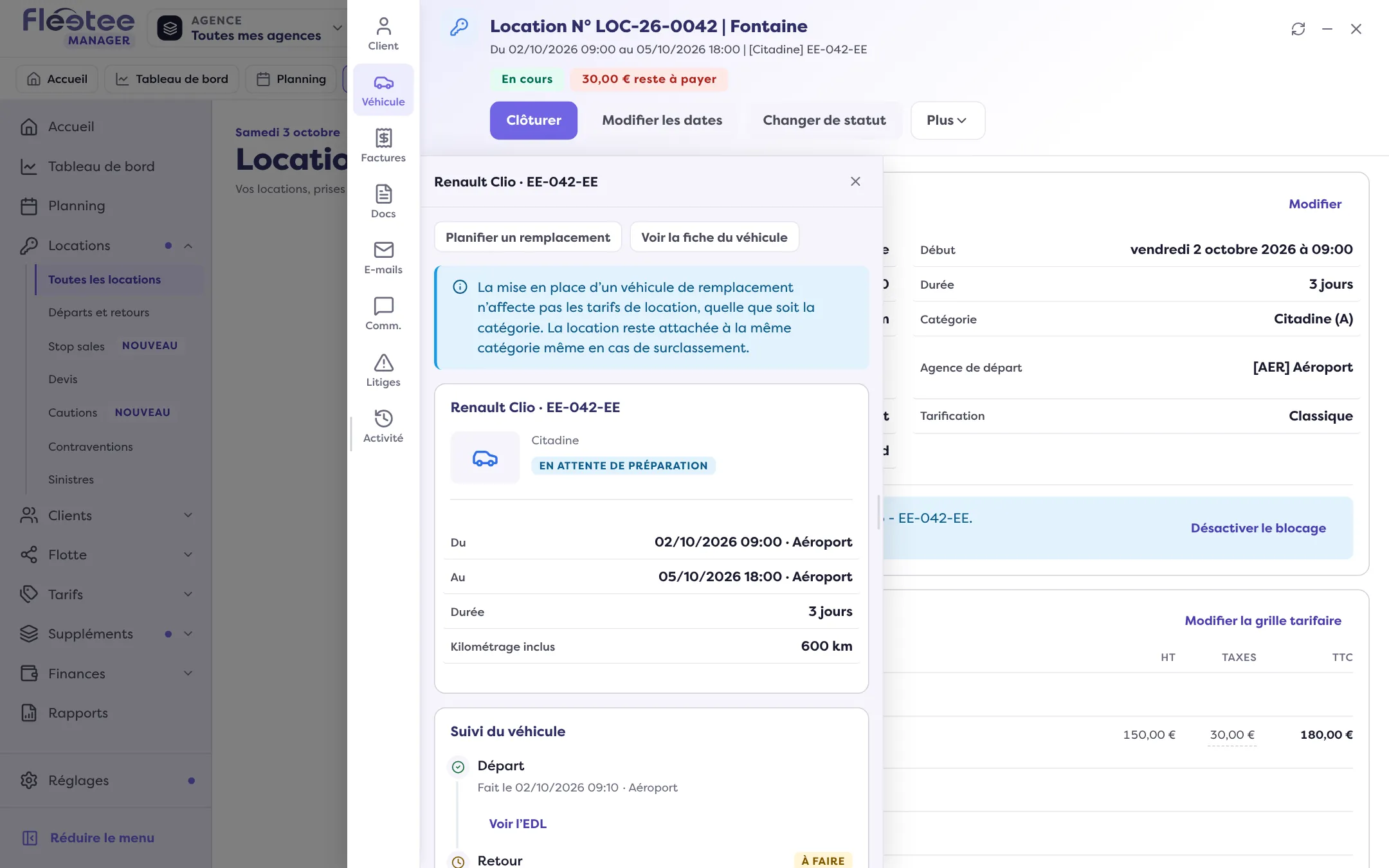
Cliquez sur « Planifier un remplacement »
La page « Planifier un remplacement » s’ouvre.
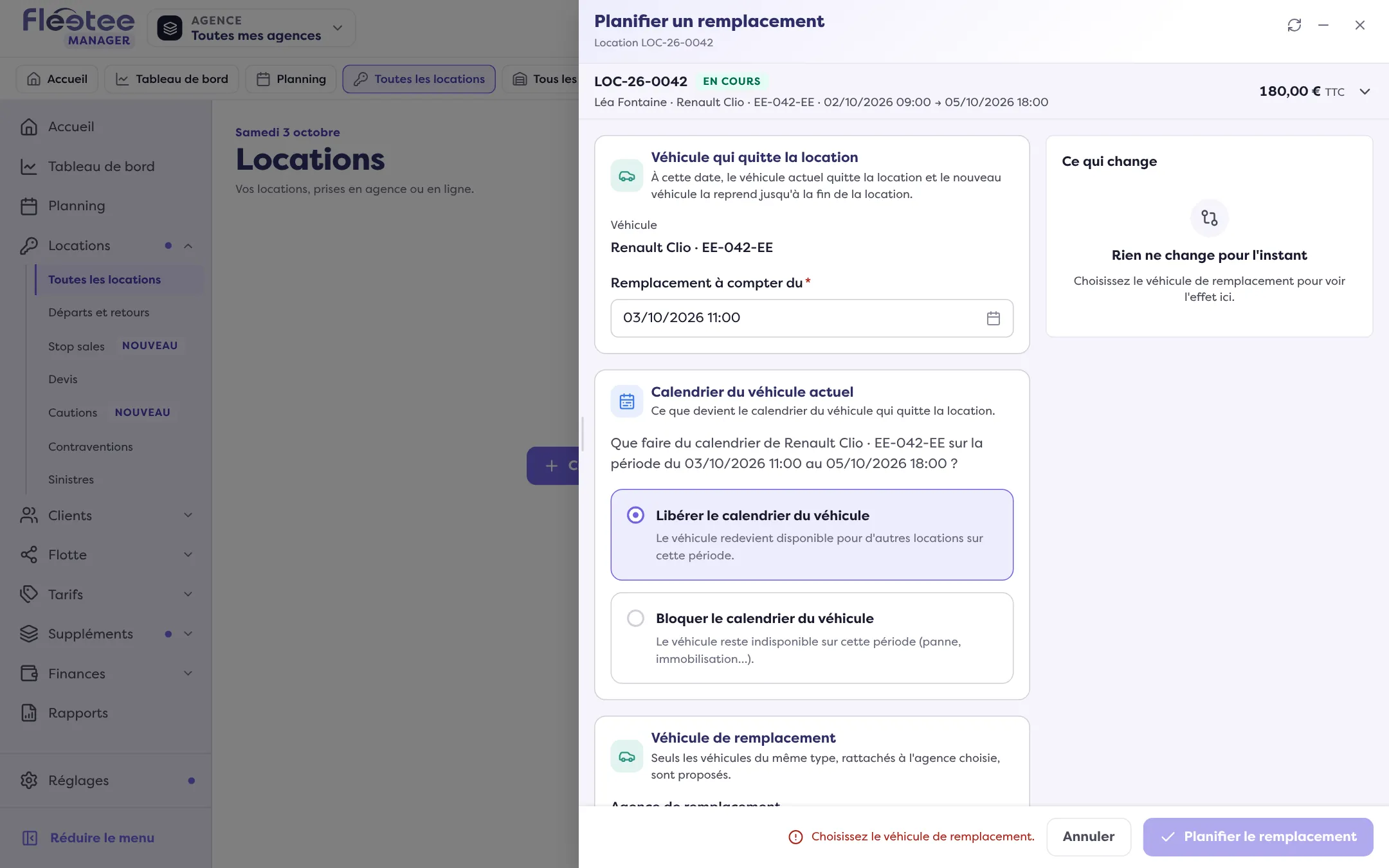
Dites quand et où
- Remplacement à compter du : à cette date, le véhicule actuel quitte la location et le nouveau la reprend jusqu’à la fin. La date doit tomber pendant la période du véhicule actuel et avant la fin de la location. Si la location devait déjà être finie, prolongez-la d’abord.
- Agence de remplacement et Lieu de remplacement. Avec le lieu « Autre », précisez-le.
Choisissez le véhicule de remplacement
Choisissez la Catégorie puis le véhicule de remplacement. Seuls les véhicules du même type, rattachés à l’agence choisie, sont proposés. Un véhicule qui n’est pas libre peut être choisi, mais il sera alors réservé deux fois : la page le dit.
Décidez du calendrier de l’ancien véhicule
Pour la période du remplacement à la fin de la location, choisissez « Libérer le calendrier du véhicule » (il redevient disponible pour d’autres locations) ou « Bloquer le calendrier du véhicule » (il reste indisponible : panne, immobilisation…).
Ajoutez un motif et un commentaire
Le Motif du remplacement est facultatif. Le Commentaire s’affiche sur le planning.
Cliquez sur « Planifier le remplacement »
Le message « Remplacement planifié » confirme. Le remplacement apparaît dans le volet Véhicule.
Ce que ça change
- Le prix ne change pas, quel que soit le véhicule choisi.
- Un avenant au contrat est à valider : la fiche l’annonce. Voyez Générer le contrat et le faire signer.
- La location ne se déplace plus depuis le planning : « Un remplacement a été effectué : cette location ne peut plus être déplacée depuis le planning ».
- Sur la page Départs et retours, la carte porte la pastille « Remplacement ».
Modifier ou annuler un remplacement
Dans le volet Véhicule, « Modifier le remplacement » rouvre la page : changez la date, le lieu, le véhicule, le motif (il peut être remplacé, pas effacé), puis « Enregistrer le remplacement ».
Pour l’annuler, « Annuler le remplacement » : le véhicule de remplacement est retiré et le véhicule d’origine reprend la location jusqu’à la fin. Cette action est irréversible. Si vous aviez choisi de bloquer le calendrier de l’ancien véhicule, il reste bloqué : libérez-le depuis sa fiche.
Où le trouver : Fiche de la location › volet Véhicule › « Planifier un remplacement »
Où le trouver : Fiche de la location › volet Véhicule › « Planifier un remplacement »
Pour aller plus loin
Mis à jour le 18 novembre 2026 avec la version 3.0