

Comment agir sur plusieurs lignes d’une liste en une fois ?
- Manager v3
- Administrateur
- Directeur d’agence
- Agent de location
En bref. Cochez les lignes d’une liste : une barre d’actions apparaît avec « Tout désélectionner » et les gestes de cette liste : exporter, envoyer un e-mail, regrouper des locations, affecter une agence ou une grille tarifaire, ajouter un tag.
Plutôt que de répéter un geste ligne par ligne, cochez ce qui vous intéresse et appliquez l’action une seule fois.
Cochez les lignes
Cochez la case de chaque ligne, ou la case d’en-tête (« Sélectionner les locations de la page », « Sélectionner les clients de la page »…) pour toute la page. Un compteur indique « 3 locations sélectionnées ».
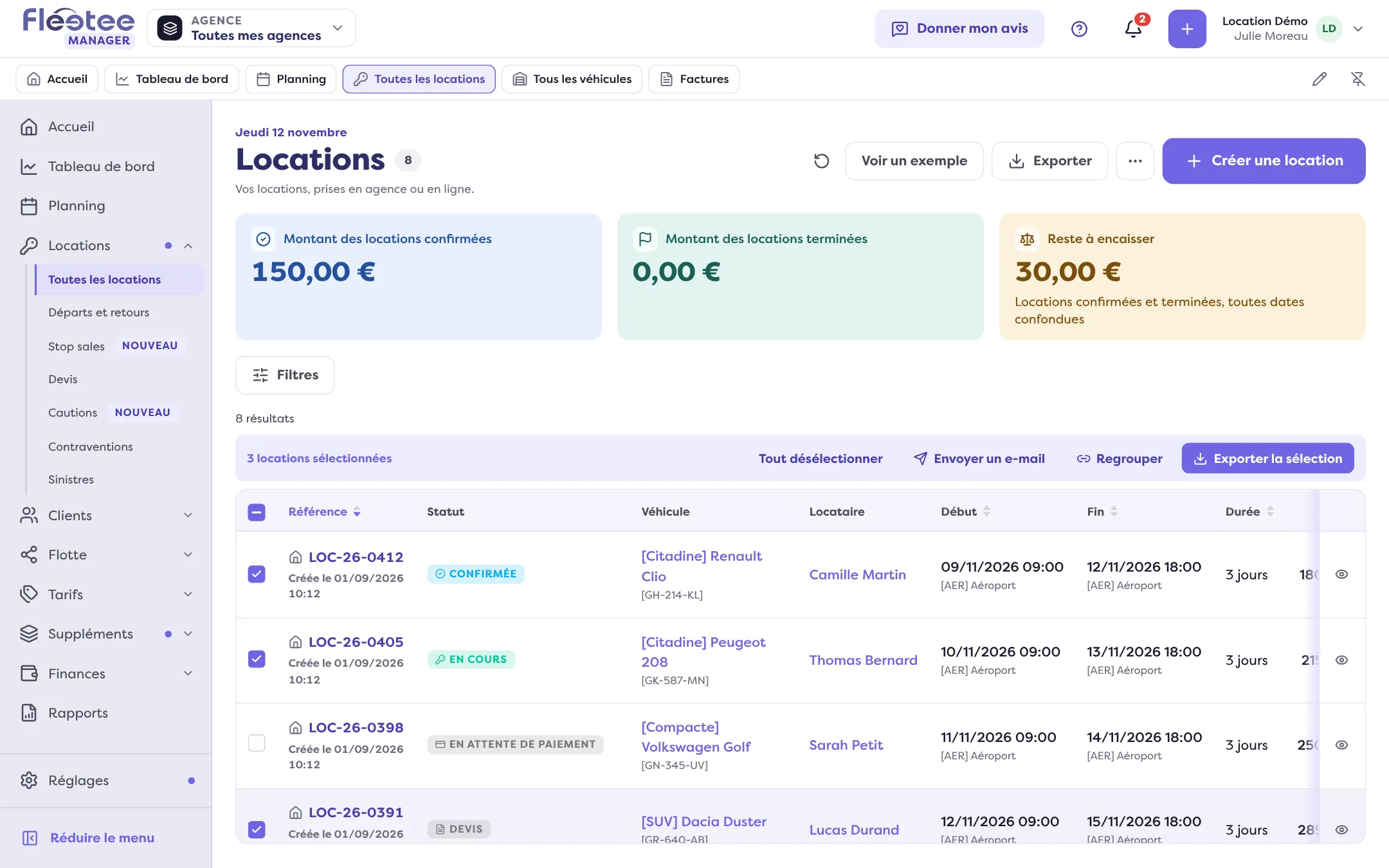
Choisissez l’action dans la barre qui apparaît
Les boutons dépendent de la liste (voir ci-dessous). « Tout désélectionner » vide la sélection.
Confirmez, puis suivez le résultat
Une fenêtre résume ce qui va se passer. Pour les actions traitées ligne par ligne, Fleetee affiche « 4 sur 12 traités… » puis le bilan : modifiés, déjà affectés, refusés, à vérifier.
Les actions selon la liste
- Locations (Locations › Toutes les locations) : « Exporter la sélection », « Envoyer un e-mail » (jusqu’à 100 par envoi groupé) et « Regrouper » : voir Comment regrouper après coup des locations d’un même client.
- Clients : « Exporter la sélection », « Envoyer un e-mail », « Ajouter un tag » et « Retirer un tag » (jusqu’à 500 clients à la fois), et « Affecter une grille tarifaire ».
- Véhicules : « Exporter la sélection » et « Affecter une agence principale ».
- Factures : « Exporter la sélection » et « Envoyer un e-mail ».
- Règlements, achats, interventions, sinistres, contraventions, avis clients, produits : l’export de la sélection.
Affecter en une fois : ce qu’il faut savoir
- Une grille tarifaire à des clients : elle sera proposée pour leurs prochaines locations. Les locations et factures existantes ne changent pas.
- Une agence principale à des véhicules : les agences déjà rattachées sont conservées. Cette action n’organise pas de déplacement et ne modifie pas les locations existantes.
- 50 éléments au plus par affectation (« Sélectionnez au maximum 50 éléments. »).
- « Arrêter après cet élément » interrompt un traitement en cours.
- Résultat incertain : si Fleetee n’a pas pu confirmer, il dit que l’affectation a peut-être été enregistrée. Cliquez sur « Relire la liste » avant toute nouvelle action.
Envoyer un e-mail à plusieurs
Ce message de service concerne les lignes cochées : pas de consentement à vérifier. Au-delà de 100 lignes, Fleetee demande d’en décocher : « 120 locations sont cochées : décochez-en 20 dans la liste. »
La sélection et les filtres
La sélection se vide quand les filtres changent. Pour agir sur un sous-ensemble, filtrez d’abord (voir Comment choisir les colonnes et les filtres d’une liste), puis cochez.
Où le trouver : Cases à cocher des listes, puis la barre d’actions qui apparaît
Où le trouver : Cases à cocher des listes, puis la barre d’actions qui apparaît
Pour aller plus loin
Mis à jour le 18 novembre 2026 avec la version 3.0