

Comment modifier une location : dates, véhicule, options ?
- Manager v3
- Administrateur
- Directeur d’agence
- Agent de location
En bref. Ouvrez la fiche de la location : « Modifier les dates » et « Changer de statut » sont en tête, le reste est dans « Plus », dans les cartes de la fiche et dans les volets. Chaque modification annonce ce qui change avant l’enregistrement.
Il n’y a pas un seul bouton « Modifier » : chaque changement a son propre geste, regroupé dans la fiche de la location. Tous suivent le même parcours.
Ouvrez la fiche de la location
Cliquez sur la ligne dans Locations › Toutes les locations, ou sur la barre dans le Planning.
Choisissez le geste
- En tête de la fiche : « Modifier les dates » et « Changer de statut ».
- Dans le menu « Plus », par groupes : Modifier, Ajouter (par exemple « Ajouter un règlement », « Ajouter une réduction », « Ajouter un document »), Consulter, Clé digitale et Zone sensible.
- Dans les cartes : les crayons du tableau de tarification (« Modifier le tarif », « Ajouter une option », « Modifier le kilométrage », « Modifier la grille tarifaire », « Modifier la franchise ») et la carte Caution (« Modifier la caution »).
- Dans les volets : « Changer de locataire » et « Gérer les conducteurs » (volet Client), « Modifier le véhicule » (volet Véhicule).
Faites la modification et lisez « Ce qui change »
Une page s’ouvre au-dessus de la fiche. Un résumé rappelle la situation actuelle. Le panneau « Ce qui change » montre chaque ligne Avant et Après, le Nouveau total TTC, et le Reste à payer ou l’Excédent. « Voir tous les prix » détaille le tableau complet après modification.
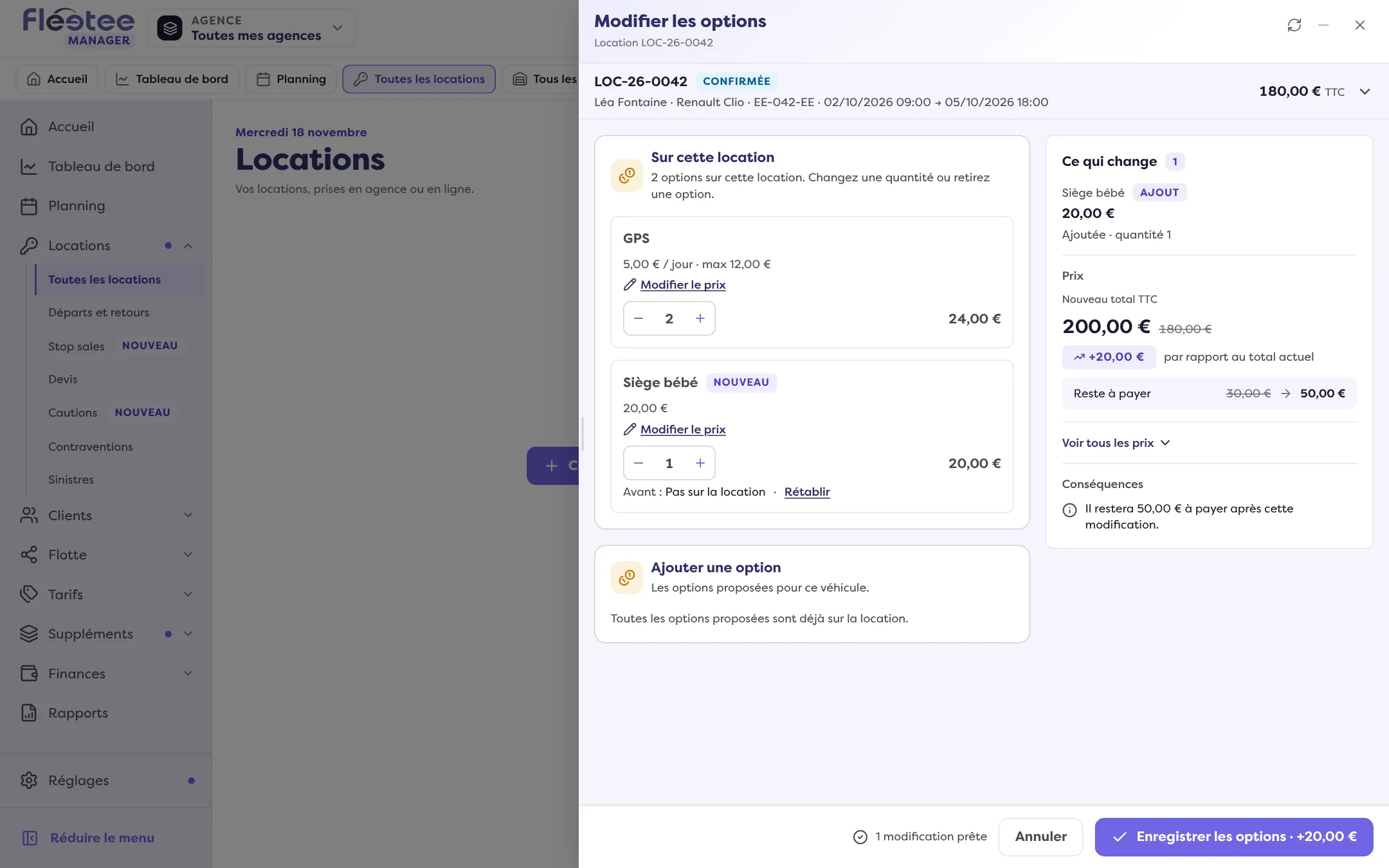
Enregistrez
Le bouton du pied de page porte le nom du geste (« Enregistrer les dates », « Enregistrer les options »…) et l’écart de prix. Si un avertissement s’affiche (véhicule déjà pris, stop sales, stock d’option dépassé, agence fermée), la page demande une confirmation : « Enregistrer quand même ».
Réglez la différence
S’il reste de l’argent à payer, Fleetee propose « Enregistrer un règlement » (ou « Plus tard »). En cas d’excédent, « Excédent de paiement » renvoie vers les règlements et les factures.
Ce qu’on peut modifier selon le statut
Les gestes proposés dépendent du statut (voyez Que veulent dire les statuts d’une location ?) :
- Demande en cours à Confirmée : dates, options, kilométrage, grille, règlement, réduction, locataire, statut, documents, conducteurs, franchise, caution, véhicule. Le véhicule ne se change que pour une location non commencée ;
- En cours : les mêmes, sauf le locataire et le véhicule. Le départ ne se modifie plus (seule la fin se modifie) ; pour changer de véhicule, voyez Remplacer le véhicule d’une location en cours ;
- Terminée : options, statut, dates, documents, kilométrage, grille, règlement, réduction, franchise, conducteurs ;
- Refusée, expirée, annulée, no show, supprimée : le statut et les documents seulement.
Pour allonger une location, voyez Prolonger une location sans surréserver. Pour l’annuler, voyez Annuler une location.
Les dates : comment recalculer le prix
Dans « Modifier les dates », si votre société a activé ce réglage, vous choisissez comment recalculer : « Différence seulement » (garder la tarification initiale et ne calculer que la différence), « Toute la location » (le dernier tarif en vigueur) ou « Tarif moyen ». Le montant de chaque méthode s’affiche. Un prix saisi à la main suit la nouvelle durée, ou vous saisissez directement le montant.
Après la validation du contrat
Quand le contrat est validé, les modifications suivantes ne s’y ajoutent pas : un bandeau « Des modifications n’ont pas été prises en compte dans le contrat de location » propose « Passer en revue » pour générer l’avenant. Voyez Générer le contrat et le faire signer.
Où le trouver : Fiche de la location › « Modifier les dates » et « Changer de statut » en tête, menu « Plus », cartes et volets
Où le trouver : Fiche de la location › « Modifier les dates » et « Changer de statut » en tête, menu « Plus », cartes et volets
Pour aller plus loin
Mis à jour le 18 novembre 2026 avec la version 3.0