

Pourquoi aucun véhicule n’est proposé pour mes dates ?
- Manager v3
- Administrateur
- Directeur d’agence
- Agent de location
En bref. Les causes les plus fréquentes : tous les véhicules de la catégorie sont pris, aucun véhicule n’est activé, un stop sales couvre la période, l’agence est fermée, ou une règle de saison ou de durée s’applique. Chaque cause a son contrôle.
Vous créez une location et la liste des véhicules est vide ou grisée pour vos dates. Vérifiez d’abord les dates : une date déjà passée est signalée (« Vous avez choisi une date ou une heure déjà passée »), et si la création dans le passé est désactivée pour votre société, elle est bloquée. Ensuite, passez les causes une par une.
Cause 1 : tous les véhicules de la catégorie sont pris sur la période
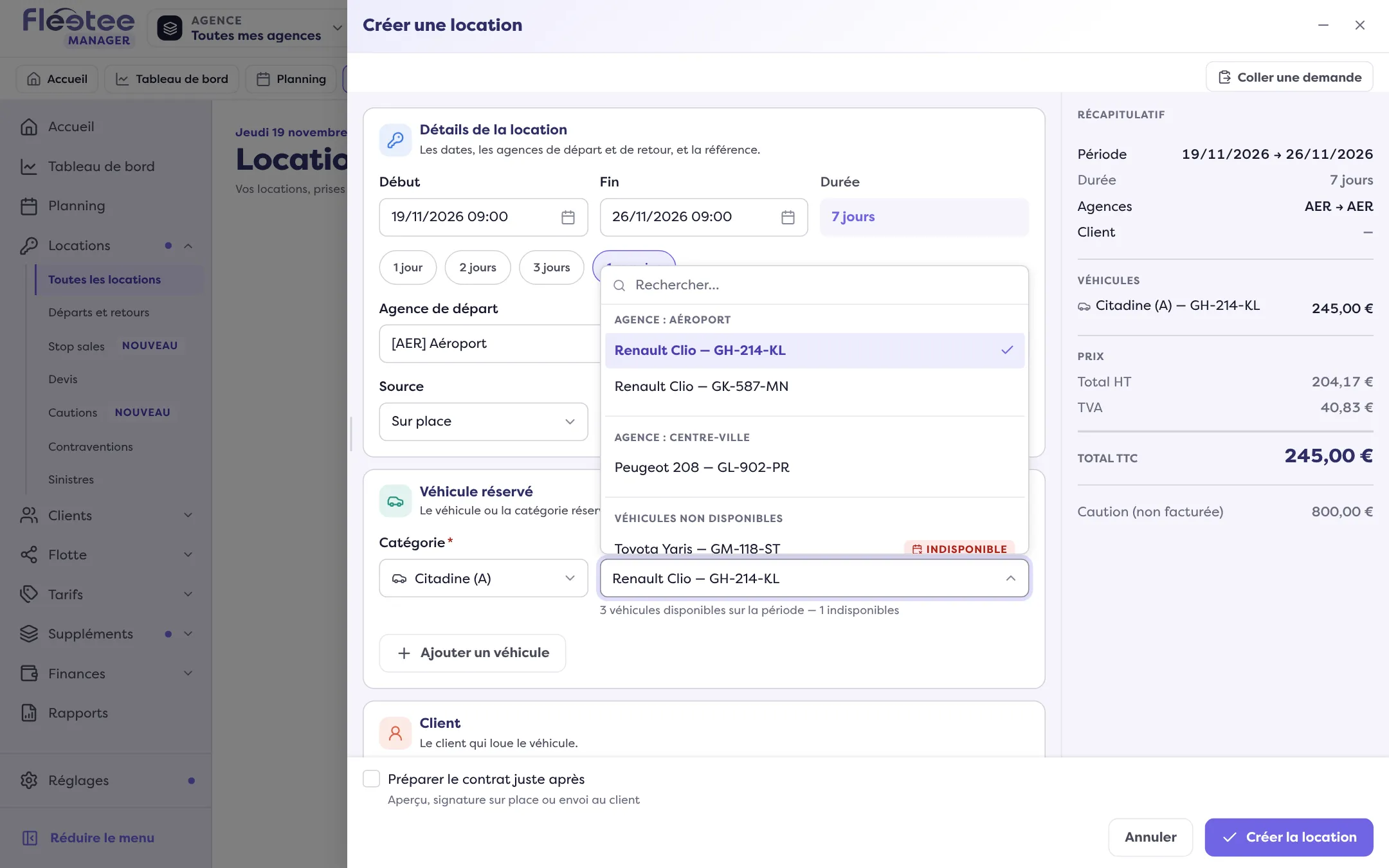
Sous le champ Véhicule, Fleetee compte : « N véhicules disponibles sur la période — M indisponibles ». Les véhicules pris sont rangés dans le groupe des véhicules non disponibles, marqués « Indisponible ». Un véhicule peut être pris parce qu’il est loué, en intervention ou bloqué.
Que faire ?
- Ouvrez le Planning et cliquez sur « Véhicules libres » : choisissez la plage et lisez, pour chaque véhicule, s’il est « Loué », « En intervention » ou « Bloqué ». Voyez Lire le planning.
- Essayez une autre catégorie, ou d’autres dates.
- Pour garder des dates précises même sans véhicule libre, la location peut être créée avec « Surbooking » si votre société l’autorise. Sinon, le message dit : « Aucun véhicule n’est disponible sur cette période et le surbooking est désactivé pour votre société. » Le réglage Surbooking (Tout le monde, Administrateurs seulement, Personne) se trouve dans Réglages › Locations › Réservations, carte « Règles de création ».
- Pour prolonger une location en cours sur un véhicule déjà réservé après, voyez Prolonger une location sans surréserver.
Cause 2 : aucun véhicule n’est activé dans la catégorie
La page dit « Aucun véhicule n’est activé sur cette catégorie. » Un véhicule désactivé n’apparaît ni dans les choix ni sur le planning.
Que faire ? Réactivez un véhicule de la catégorie, ou cliquez sur « Créer un véhicule » : la création s’ouvre au-dessus du formulaire, sans perdre votre saisie.
Cause 3 : le véhicule est rattaché à une autre agence
Les véhicules sont groupés par agence, l’agence de départ en tête (« Agence : … »). Un véhicule d’une autre agence est signalé : « Le véhicule est affecté à une autre agence ».
Que faire ? Choisissez l’agence de départ qui correspond, ou un véhicule de cette agence. Si la création « hors critères » est désactivée pour votre société, ce type d’avertissement bloque la création.
Cause 4 : un stop sales couvre la période
Un stop sales arrête la vente d’une catégorie, d’une grille tarifaire ou d’une agence sur une période, sur le site de réservation et sur l’API. Dans le formulaire, Fleetee affiche un avertissement : « … en stop sales du … au … ». Un stop sales peut aussi limiter la durée : « … : N jours maximum, cette location dure … ».
Que faire ? Ouvrez Locations › Stop sales pour voir ce qui est en cours ou à venir (onglets En cours et à venir, En cours, À venir, Terminés). Dans le Manager, vous pouvez créer malgré l’avertissement (« Créer quand même ») ; sur le site, la catégorie reste hors vente tant que le stop sales dure.
Cause 5 : l’agence est fermée
Fleetee écrit « … fermée au départ » ou « … fermée au retour », avec la période et, si elle est nommée, la fermeture.
Que faire ? Choisissez un jour ou une heure d’ouverture, ou vérifiez les horaires, les fermetures et les ouvertures exceptionnelles dans Réglages › Société › Agences.
Cause 6 : une règle de durée ou de saison s’applique
Une saison peut imposer sa propre règle : durée minimale ou maximale, jours de départ ou de retour, délai avant le départ. Fleetee l’écrit, par exemple : « Pendant la haute saison, la durée minimale est de … : cette location dure … ». Il propose souvent la correction : « Retour le … au plus tôt ».
Que faire ? Ajustez les dates selon le message, ou revoyez la saison dans Tarifs › Saisons.
Toujours bloqué ?
Écrivez au support en donnant la référence de la catégorie, les dates et le message affiché.
Pour aller plus loin
Mis à jour le 18 novembre 2026 avec la version 3.0