

Comment gérer plusieurs conducteurs dans l’enregistrement en ligne ?
- Manager v3
- Administrateur
- Directeur d’agence
- Agent de location
En bref. Activez « Demander les conducteurs supplémentaires » dans les réglages : le client déclare ses conducteurs. Vous suivez chacun dans la carte « Enregistrement en ligne » et vous pouvez en ajouter ou en retirer avec « Ajouter ou modifier ».
Quand plusieurs personnes peuvent conduire, chacune doit avoir son permis vérifié. L’enregistrement en ligne le permet : le client déclare ses conducteurs, et chaque conducteur a ses propres informations et pièces.
Laisser le client déclarer ses conducteurs
Ouvrez Réglages › Clients › Enregistrement en ligne
Réservé à l’administrateur.
Cliquez sur « Configurer » pour un type de véhicule
Ouvrez la section « Conducteurs supplémentaires ».
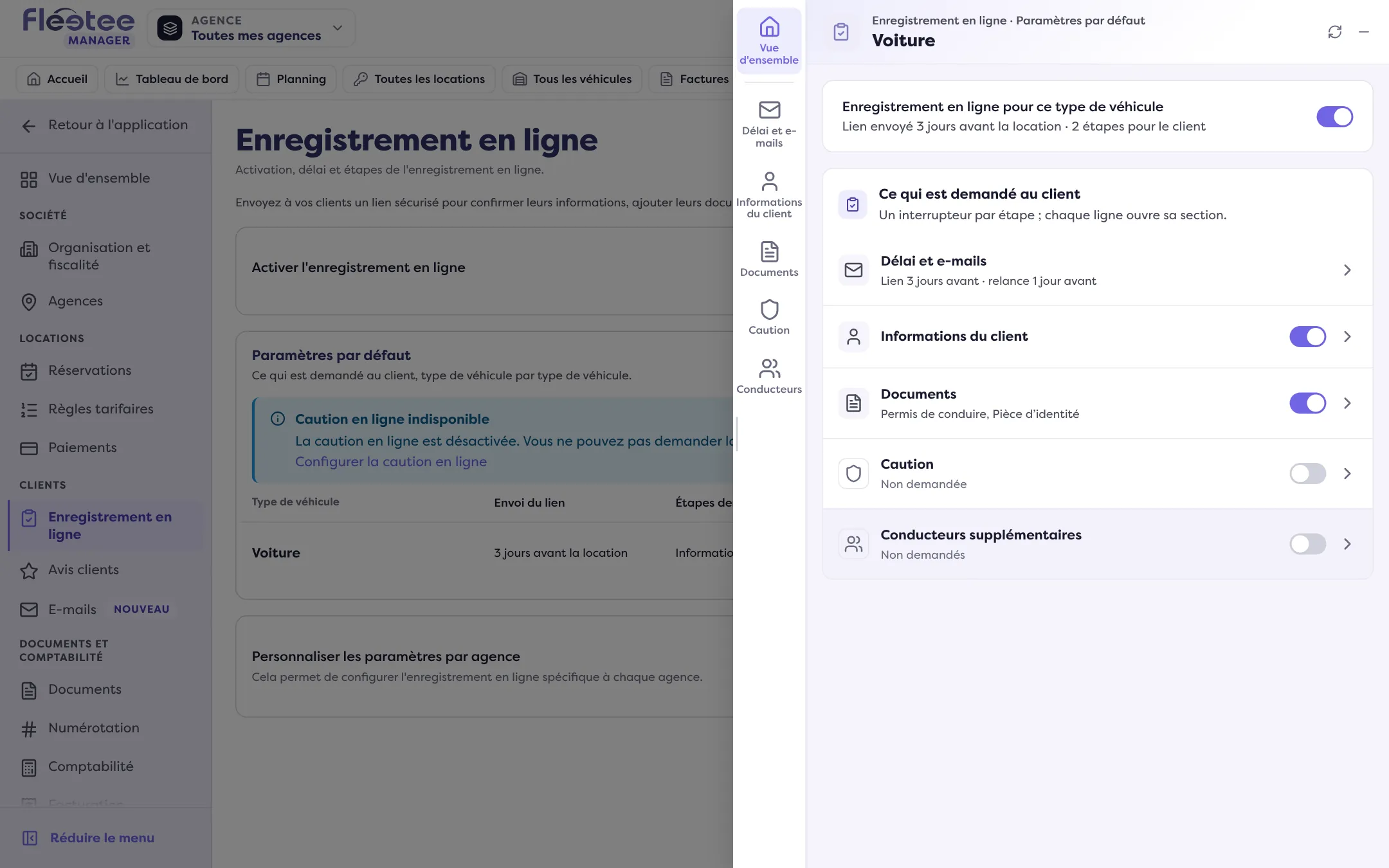
Activez « Demander les conducteurs supplémentaires »
Le client déclare ses conducteurs supplémentaires pendant son enregistrement. Leur prix se règle dans vos options : l’option « conducteur supplémentaire ». Une option payante demande d’abord le paiement en ligne.
Le client peut donc ajouter lui-même un conducteur, sans vous appeler. Le détail du réglage est dans Régler l’enregistrement en ligne.
Suivre chaque conducteur
Sur la fiche de la location, la carte « Enregistrement en ligne » du volet Client a un tableau par personne : le Titulaire, puis Conducteur 1, Conducteur 2… Un emplacement encore vide s’appelle « Conducteur à renseigner ». Pour chacun, trois colonnes : Informations (Reçues, Pas encore fournies), Permis de conduire (Pas encore fourni, Reçu à vérifier, Vérifié) et Documents.
Chaque document déposé atterrit sur la fiche de la bonne personne, pas sur celle du titulaire. Le statut global de la location (Pas commencé, En attente du client, À vérifier par vous, Prêt) tient compte de tous les conducteurs : il ne passe à Prêt que lorsque chacun est complet.
Vous validez ou refusez chaque pièce séparément : voyez Valider ou refuser un document envoyé par le client. « Valider manuellement » existe aussi par conducteur : Fleetee demande « Êtes-vous sûr de vouloir valider manuellement l’étape … pour … ? ».
Ajouter ou retirer un conducteur vous-même
Cliquez sur « Ajouter ou modifier »
Dans la carte, ligne Conducteurs. La page « Conducteurs » s’ouvre ; le bloc « Conducteurs de la location » liste ceux déjà rattachés, avec leur permis.
Choisissez un client existant ou créez un conducteur
Onglet « Parmi les clients » : cherchez le client, son permis est rattaché à la location (ou ajouté à sa fiche s’il n’en a pas). Une société ne conduit pas : choisissez une personne. Onglet « Créer un conducteur » : prénom, nom, e-mail, date de naissance, puis numéro, pays et date du permis et ses photos (PDF, PNG ou JPEG, 10 Mo au plus). Si un client a déjà cet e-mail, Fleetee propose « Utiliser ce client ».
Enregistrez
« Ajouter le conducteur » ou « Rattacher le conducteur ». Pour en enlever un, « Retirer » puis « Retirer le conducteur » : le client et son permis restent dans sa fiche, il n’est plus conducteur de cette location.
Ajouter un conducteur fait repasser l’enregistrement en ligne à En attente du client tant que ses pièces ne sont pas reçues et vérifiées. Si votre société applique un supplément jeune conducteur, il est recalculé selon l’âge des conducteurs : le prix de la location peut changer.
Où le trouver : Fiche de la location › volet Client › carte « Enregistrement en ligne »
Où le trouver : Fiche de la location › volet Client › carte « Enregistrement en ligne »
Pour aller plus loin
Mis à jour le 18 novembre 2026 avec la version 3.0